
⚠️ ਇਹ ਪੰਨਾ ਤੁਹਾਨੂੰ Atovia ਦੇ ਭਾਈਵਾਲਾਂ ਅਤੇ ਐਫੀਲੀਏਟ ਬਾਜ਼ਾਰਾਂ ਨਾਲ ਜੋੜਦਾ ਹੈ। ਅਸੀਂ ਇਹਨਾਂ ਲਿੰਕਾਂ ਰਾਹੀਂ ਕੀਤੀਆਂ ਗਈਆਂ ਗਤੀਵਿਧੀਆਂ ਲਈ ਐਫੀਲੀਏਟ ਭਾਈਵਾਲਾਂ ਤੋਂ ਕਮਿਸ਼ਨ ਪ੍ਰਾਪਤ ਕਰ ਸਕਦੇ ਹਾਂ। ਛੋਟ ਦੀਆਂ ਪੇਸ਼ਕਸ਼ਾਂ ਨੀਤੀ ਦੇ ਅਨੁਸਾਰ ਕਿਸੇ ਵੀ ਸਮੇਂ ਬਦਲ ਸਕਦੀਆਂ ਹਨ! ਯਕੀਨ ਰੱਖੋ, ਤੁਹਾਡੇ ਲਈ ਕੋਈ ਵਾਧੂ ਖਰਚ ਨਹੀਂ ਹੈ! ਅਸੀਂ ਉਮੀਦ ਕਰਦੇ ਹਾਂ ਕਿ ਇਹ ਸਹੀ ਆਈਟਮਾਂ ਲੱਭਣ ਵਿੱਚ ਤੁਹਾਡਾ ਸਮਾਂ ਬਚਾਏਗਾ!
- ਮੂਵੀ ਨਾਈਟ ਚੈਨਲ ਕਿਉਂ ਅਤੇ ਕਿਸ ਲਈ
- ਸ਼ੁਰੂ ਕਰਨ ਤੋਂ ਪਹਿਲਾਂ ਕੀ ਤਿਆਰ ਰੱਖੀਏ
- ਮੂਵੀ ਨਾਈਟ ਵੌਇਸ ਚੈਨਲ ਕਿਵੇਂ ਬਣਾਈਏ
- ਇਜਾਜ਼ਤਾਂ ਅਤੇ ਭੂਮਿਕਾਵਾਂ ਸੈੱਟ ਕਰਨਾ
- ਸਕਰੀਨ ਸ਼ੇਅਰ ਨਾਲ ਫ਼ਿਲਮ ਕਿਵੇਂ ਚਲਾਈਏ
- ਦੋਸਤ ਸਟ੍ਰੀਮ ਕਿਵੇਂ ਦੇਖਣ
- ਕੁਆਲਿਟੀ ਅਤੇ ਦਰਸ਼ਕਾਂ ਦੀਆਂ ਸੀਮਾਵਾਂ
- ਮੂਵੀ ਨਾਈਟ ਨੂੰ ਮਜ਼ੇਦਾਰ ਬਣਾਉਣ ਦੇ ਸੁਝਾਅ
- ਆਮ ਸਮੱਸਿਆਵਾਂ ਅਤੇ ਹੱਲ
- ਅਕਸਰ ਪੁੱਛੇ ਜਾਂਦੇ ਸਵਾਲ
- ਨਤੀਜਾ ਅਤੇ ਅਗਲਾ ਕਦਮ
ਡਿਸਕੋਰਡ ‘ਤੇ ਮੂਵੀ ਨਾਈਟ ਚੈਨਲ ਕਿਉਂ ਅਤੇ ਕਿਸ ਲਈ
[[IMAGE_1]]
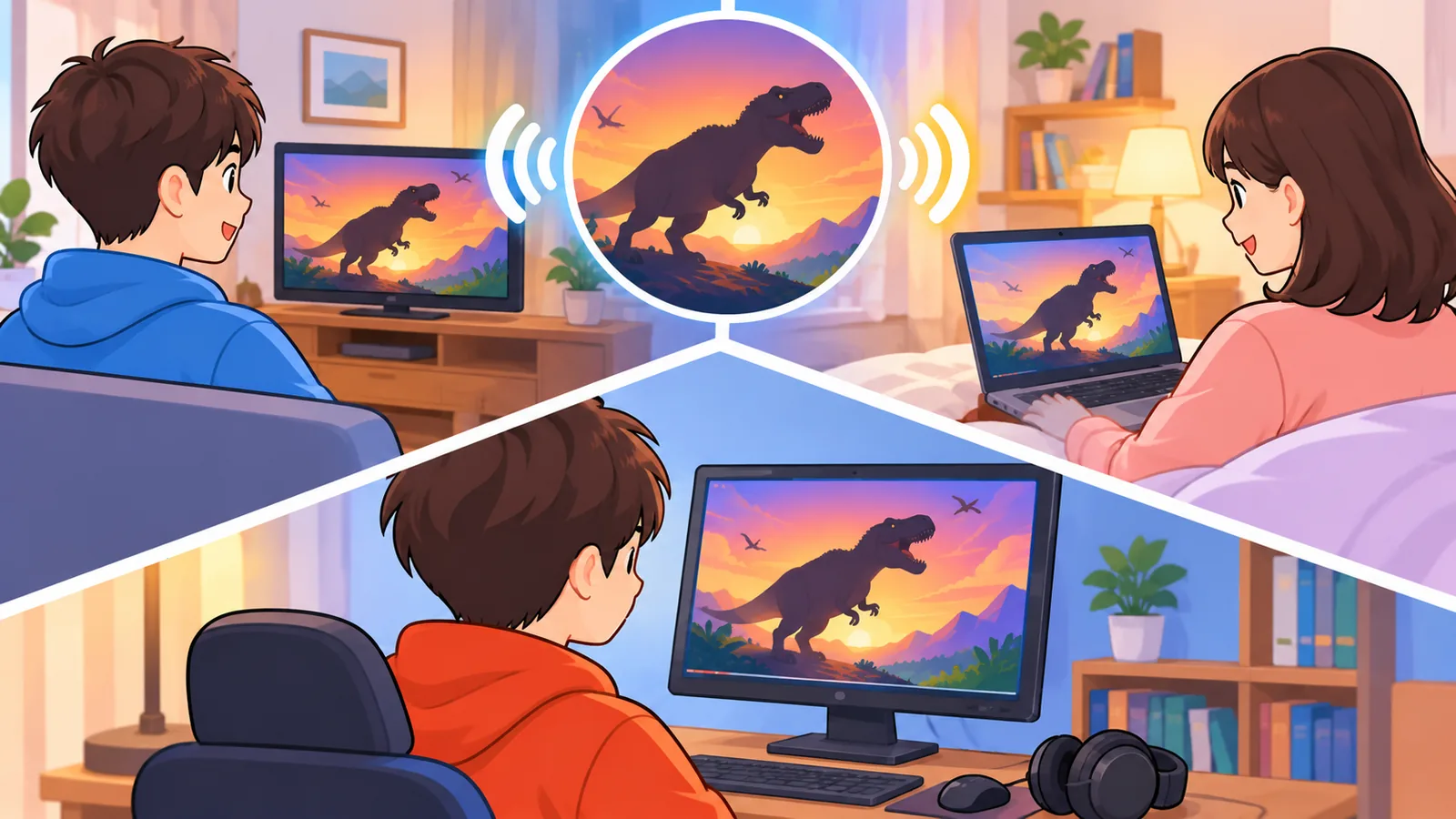
ਡਿਸਕੋਰਡ ਵਿੱਚ ਮੂਵੀ ਨਾਈਟ ਲਈ ਕੋਈ ਵੱਖਰੀ ਕਿਸਮ ਦਾ ਚੈਨਲ ਨਹੀਂ ਹੁੰਦਾ। ਤੁਸੀਂ ਇੱਕ ਆਮ ਵੌਇਸ ਚੈਨਲ ਬਣਾਉਂਦੇ ਹੋ ਅਤੇ ਉਸ ਵਿੱਚ ਸਕਰੀਨ ਸ਼ੇਅਰ ਕਰਦੇ ਹੋ।
ਇਸ ਦਾ ਫ਼ਾਇਦਾ ਇਹ ਹੈ ਕਿ ਫ਼ਿਲਮ ਦੇ ਨਾਲ-ਨਾਲ ਸਭ ਇੱਕ-ਦੂਜੇ ਨਾਲ ਗੱਲ ਵੀ ਕਰ ਸਕਦੇ ਹਨ। ਵੱਖਰਾ ਚੈਨਲ ਹੋਵੇ ਤਾਂ ਸਰਵਰ ਦੀਆਂ ਬਾਕੀ ਗੱਲਾਂ ਨਾਲ ਰਲ਼ਗੱਡ ਨਹੀਂ ਹੁੰਦਾ।
ਇਹ ਗਾਈਡ ਉਨ੍ਹਾਂ ਲਈ ਹੈ ਜੋ ਪਹਿਲੀ ਵਾਰ ਮੂਵੀ ਨਾਈਟ ਕਰਵਾ ਰਹੇ ਹਨ। ਕਦਮ ਕੰਪਿਊਟਰ ਵਾਲੀ ਐਪ ਦੇ ਹਿਸਾਬ ਨਾਲ ਦਿੱਤੇ ਗਏ ਹਨ।
ਮੁੱਖ ਗੱਲਾਂ
- ਮੂਵੀ ਨਾਈਟ ਲਈ ਇੱਕ ਆਮ ਵੌਇਸ ਚੈਨਲ ਹੀ ਕਾਫ਼ੀ ਹੈ, ਨਾਲ ਇੱਕ ਟੈਕਸਟ ਚੈਨਲ ਚੈਟ ਲਈ ਬਣਾਓ।
- ਸਟ੍ਰੀਮ ਚਲਾਉਣ ਵਾਲੇ ਕੋਲ ਚੈਨਲ ਵਿੱਚ ਵੀਡੀਓ ਦੀ ਇਜਾਜ਼ਤ ਹੋਣੀ ਚਾਹੀਦੀ ਹੈ।
- ਮੁਫ਼ਤ ਖਾਤੇ ਨਾਲ ਆਮ ਤੌਰ ‘ਤੇ 720p ਤੱਕ ਦੀ ਕੁਆਲਿਟੀ ਮਿਲਦੀ ਹੈ, ਇਸ ਤੋਂ ਵੱਧ ਲਈ ਨਾਈਟਰੋ ਜਾਂ ਸਰਵਰ ਬੂਸਟ ਚਾਹੀਦਾ ਹੈ।
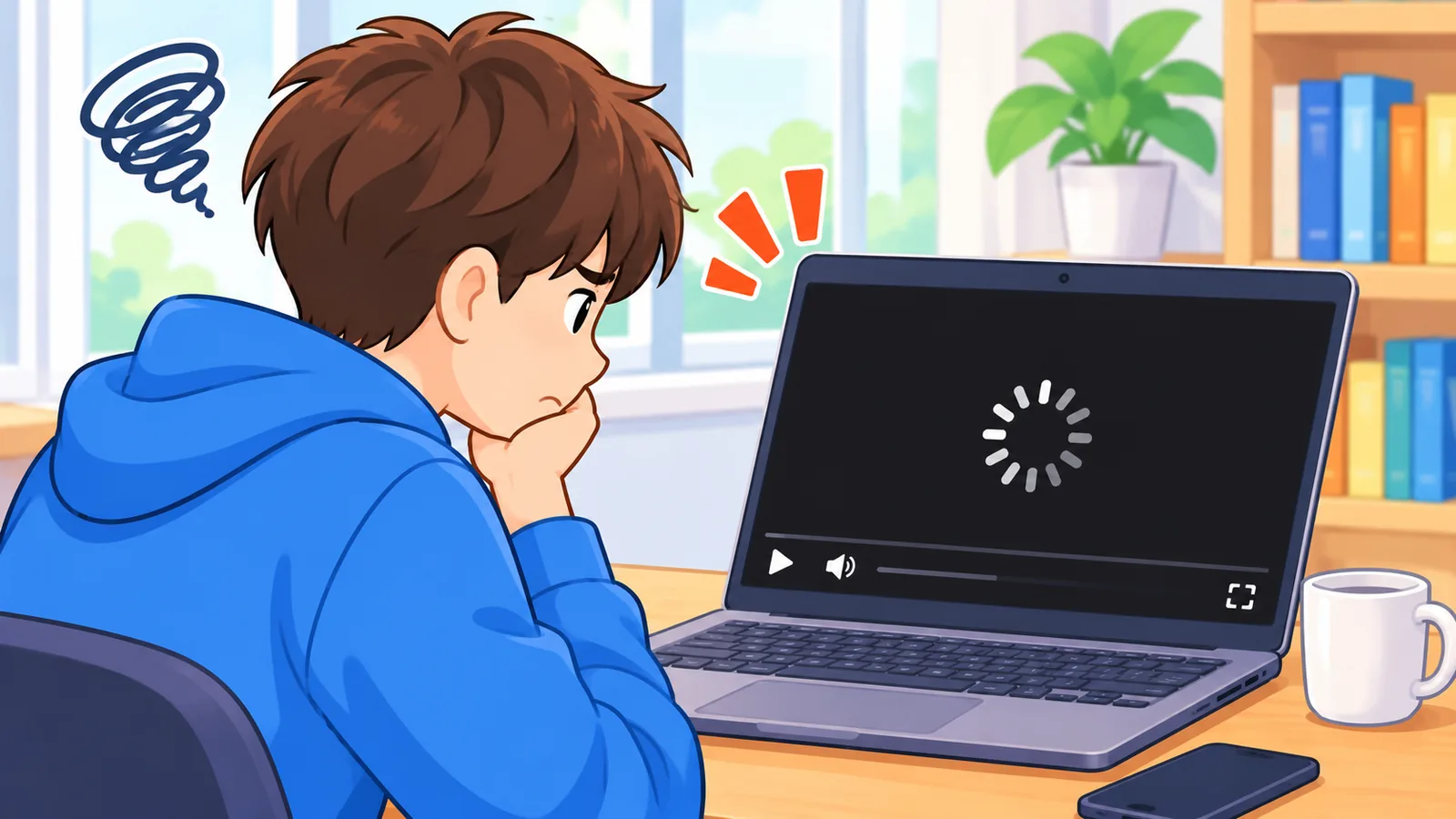
- ਕਾਲੀ ਸਕਰੀਨ ਆਏ ਤਾਂ ਸਭ ਤੋਂ ਪਹਿਲਾਂ ਹਾਰਡਵੇਅਰ ਐਕਸਲਰੇਸ਼ਨ ਬੰਦ ਕਰਕੇ ਦੇਖੋ।
ਸ਼ੁਰੂ ਕਰਨ ਤੋਂ ਪਹਿਲਾਂ ਕੀ ਤਿਆਰ ਰੱਖੀਏ
[[IMAGE_2]]
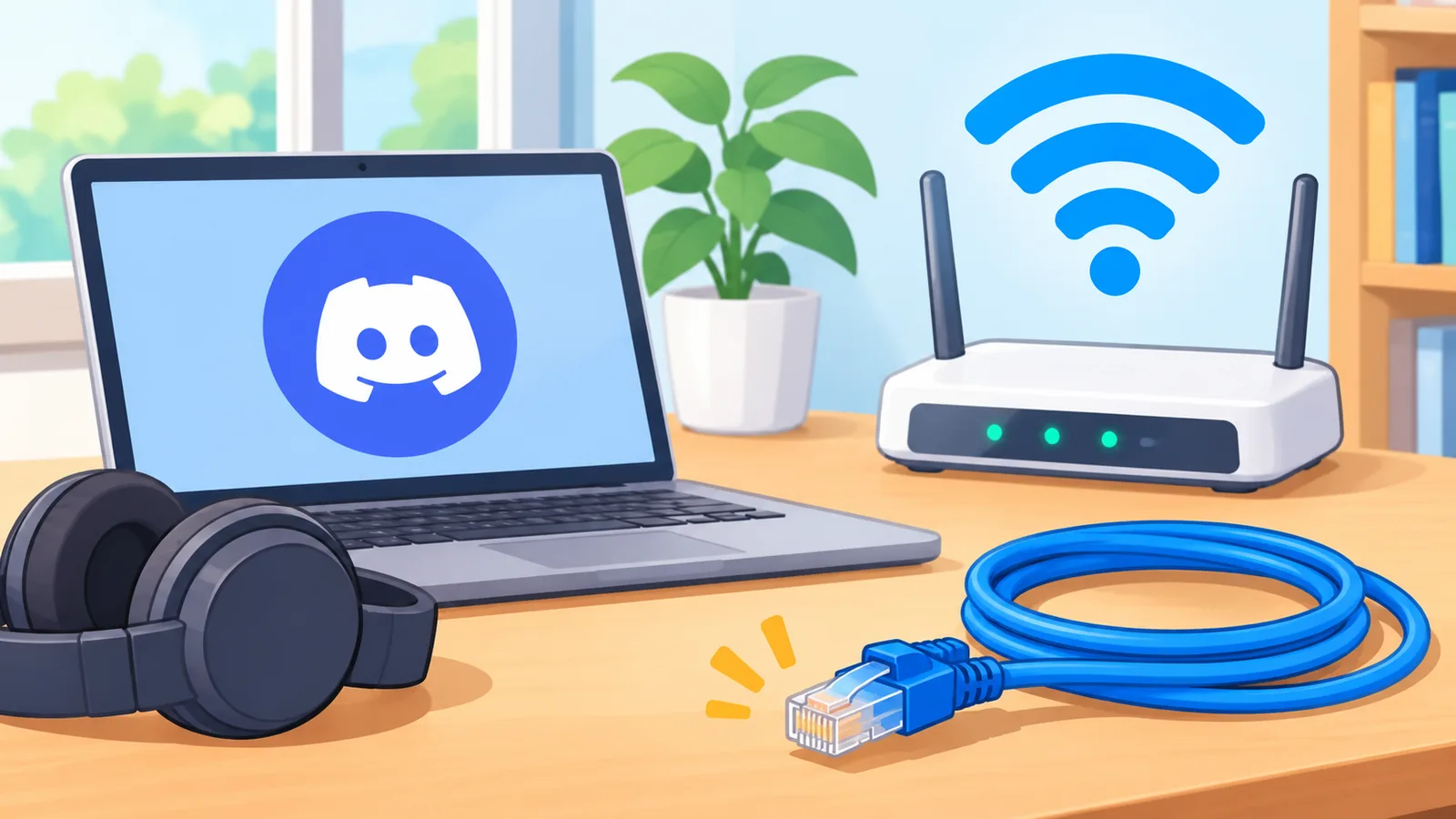
ਤਿਆਰੀ ਵਿੱਚ ਤਿੰਨ ਚੀਜ਼ਾਂ ਚਾਹੀਦੀਆਂ ਹਨ: ਡਿਸਕੋਰਡ ਖਾਤਾ, ਠੀਕ-ਠਾਕ ਇੰਟਰਨੈੱਟ ਅਤੇ ਚਲਾਉਣ ਲਈ ਫ਼ਿਲਮ। ਜ਼ਿਆਦਾਤਰ ਗੜਬੜ ਇਨ੍ਹਾਂ ਵਿੱਚੋਂ ਹੀ ਕਿਸੇ ਇੱਕ ਕਰਕੇ ਹੁੰਦੀ ਹੈ।
ਖਾਤਾ, ਐਪ ਅਤੇ ਇੰਟਰਨੈੱਟ ਸਪੀਡ
ਸਟ੍ਰੀਮ ਚਲਾਉਣ ਲਈ ਡਿਸਕੋਰਡ ਦੀ ਡੈਸਕਟਾਪ ਐਪ ਵਰਤਣੀ ਸਭ ਤੋਂ ਸੌਖੀ ਰਹਿੰਦੀ ਹੈ। ਐਪ ਨੂੰ ਨਵੀਨਤਮ ਵਰਜ਼ਨ ‘ਤੇ ਅੱਪਡੇਟ ਕਰ ਲਓ।

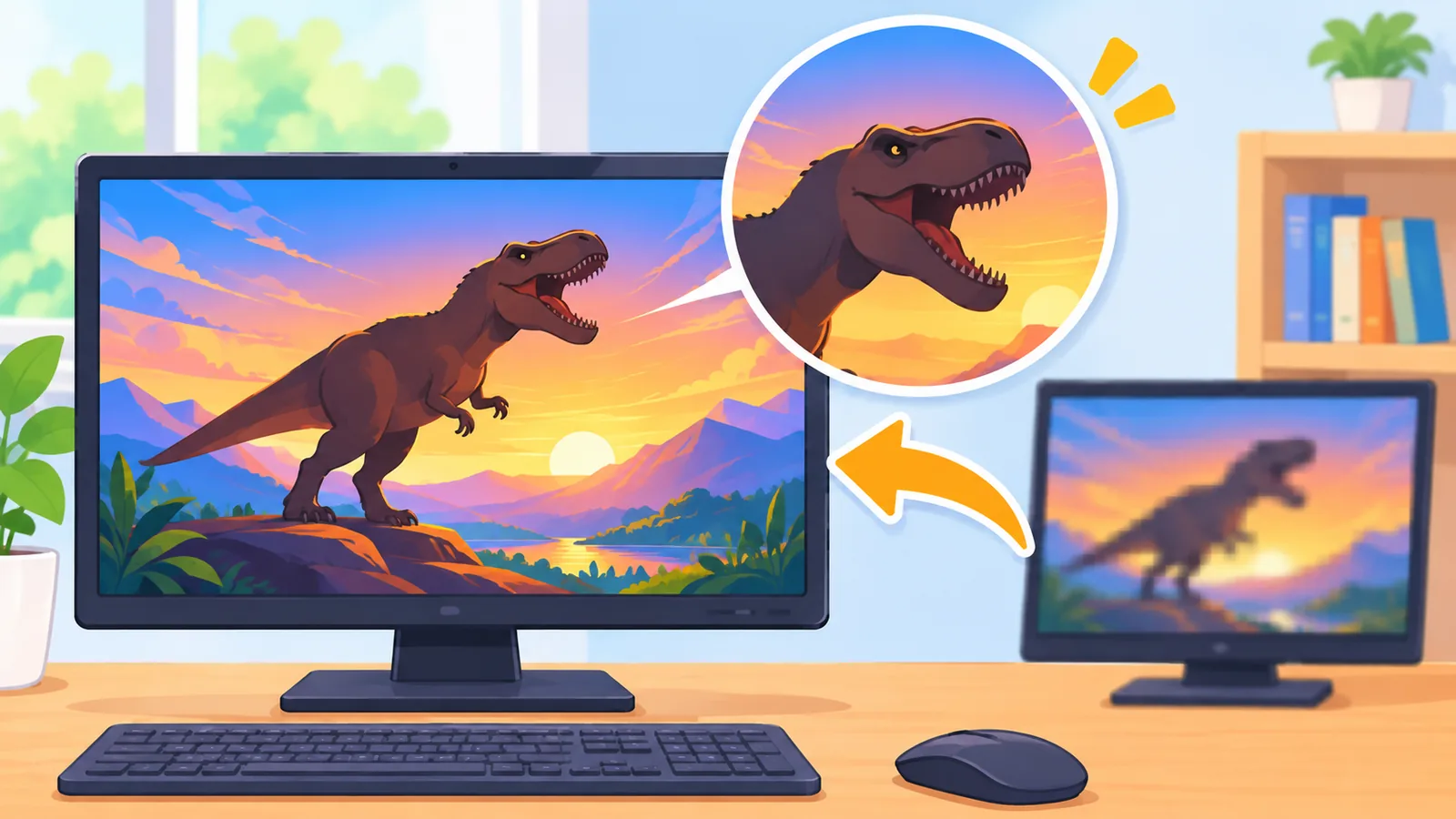
ਸਟ੍ਰੀਮ ਭੇਜਣ ਵਿੱਚ ਅੱਪਲੋਡ ਸਪੀਡ ਸਭ ਤੋਂ ਜ਼ਰੂਰੀ ਹੈ। ਜੇ ਹੋ ਸਕੇ ਤਾਂ ਵਾਈ-ਫਾਈ ਦੀ ਥਾਂ ਤਾਰ ਵਾਲਾ ਕਨੈਕਸ਼ਨ ਵਰਤੋ, ਤਾਂ ਸਟ੍ਰੀਮ ਘੱਟ ਅਟਕਦੀ ਹੈ।
ਫ਼ਿਲਮ ਦਾ ਸਰੋਤ ਅਤੇ ਕਾਪੀਰਾਈਟ ਦਾ ਧਿਆਨ
ਫ਼ਿਲਮ ਉਹੀ ਚਲਾਓ ਜਿਸ ਨੂੰ ਦੇਖਣ ਦਾ ਤੁਹਾਡੇ ਕੋਲ ਹੱਕ ਹੋਵੇ, ਜਿਵੇਂ ਆਪਣੀ ਖਰੀਦੀ ਜਾਂ ਡਾਊਨਲੋਡ ਕੀਤੀ ਹੋਈ ਫ਼ਿਲਮ, ਜਾਂ ਕਿਸੇ ਸੇਵਾ ਦੀ ਗਾਹਕੀ। ਕਈ ਸੇਵਾਵਾਂ ਦੀਆਂ ਸ਼ਰਤਾਂ ਵਿੱਚ ਸਾਂਝਾ ਕਰਕੇ ਦਿਖਾਉਣ ‘ਤੇ ਰੋਕ ਹੋ ਸਕਦੀ ਹੈ, ਇਸ ਲਈ ਉਨ੍ਹਾਂ ਦੀਆਂ ਸ਼ਰਤਾਂ ਇੱਕ ਵਾਰ ਪੜ੍ਹ ਲਓ।
ਮੂਵੀ ਨਾਈਟ ਵੌਇਸ ਚੈਨਲ ਕਿਵੇਂ ਬਣਾਈਏ
[[IMAGE_3]]
ਚੈਨਲ ਬਣਾਉਣ ਵਿੱਚ ਇੱਕ ਮਿੰਟ ਤੋਂ ਵੀ ਘੱਟ ਲੱਗਦਾ ਹੈ। ਇਹ ਤੁਹਾਡੇ ਆਪਣੇ ਸਰਵਰ ਵਿੱਚ ਹੋਣਾ ਚਾਹੀਦਾ ਹੈ, ਜਾਂ ਉੱਥੇ ਜਿੱਥੇ ਤੁਹਾਡੇ ਕੋਲ ਚੈਨਲ ਬਣਾਉਣ ਦੀ ਇਜਾਜ਼ਤ ਹੋਵੇ।
ਨਵਾਂ ਸਰਵਰ ਜਾਂ ਮੌਜੂਦਾ ਸਰਵਰ ਵਿੱਚ ਚੈਨਲ ਜੋੜਨਾ
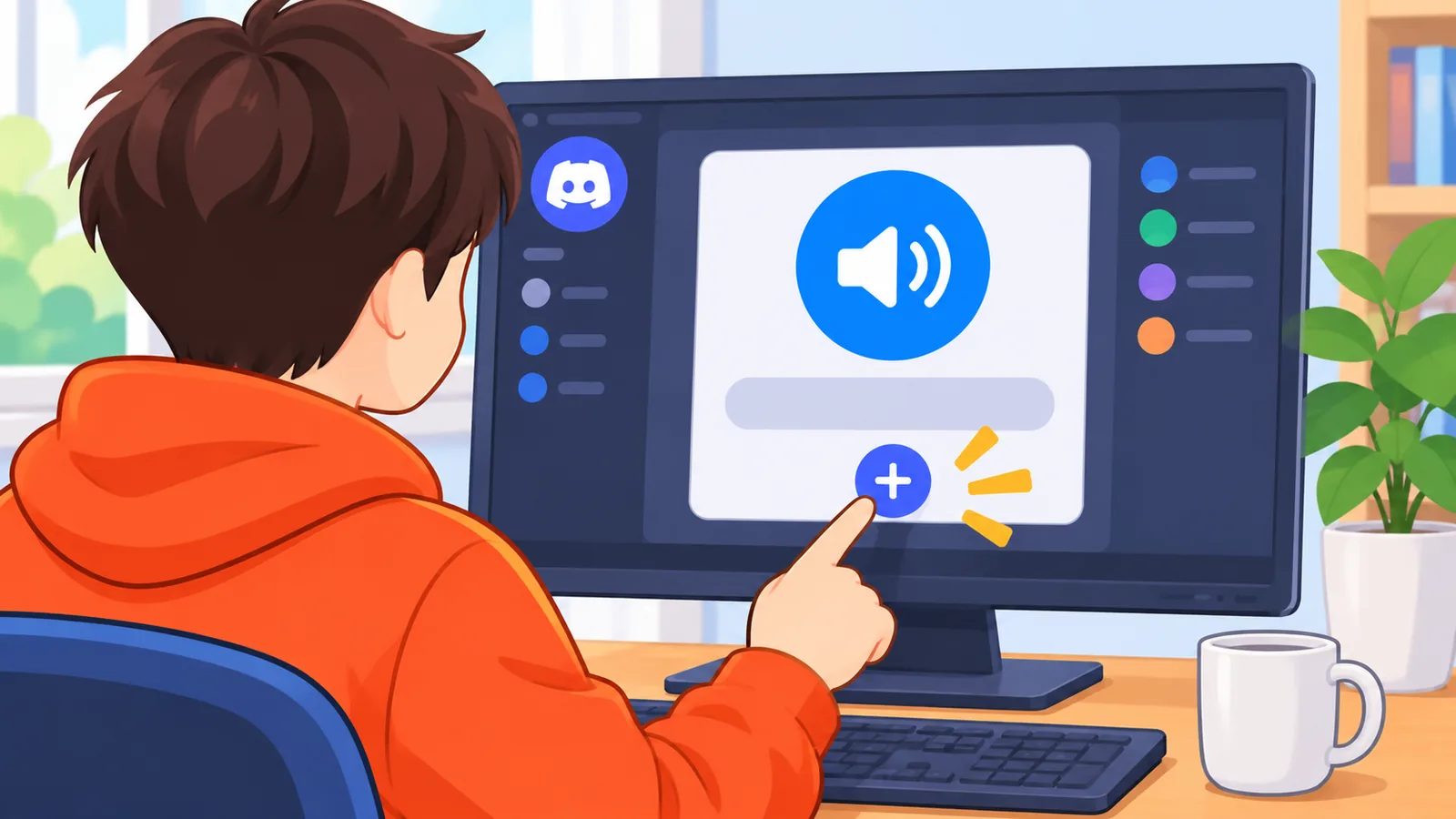
- ਡਿਸਕੋਰਡ ਖੋਲ੍ਹੋ ਅਤੇ ਖੱਬੇ ਪਾਸੇ ਆਪਣਾ ਸਰਵਰ ਚੁਣੋ। ਸਰਵਰ ਨਹੀਂ ਹੈ ਤਾਂ ਪਲੱਸ (+) ਬਟਨ ਨਾਲ ਨਵਾਂ ਸਰਵਰ ਬਣਾਓ।
- ਸਰਵਰ ਦੇ ਨਾਮ ‘ਤੇ ਕਲਿੱਕ ਕਰਕੇ ਚੈਨਲ ਬਣਾਉਣ ਦਾ ਵਿਕਲਪ ਚੁਣੋ, ਜਾਂ ਵੌਇਸ ਚੈਨਲ ਸੂਚੀ ਦੇ ਕੋਲ ਪਲੱਸ (+) ਦਬਾਓ।
- ਚੈਨਲ ਦੀ ਕਿਸਮ ਵਿੱਚ ਵੌਇਸ ਚੁਣੋ।
- ਨਾਮ ਲਿਖੋ ਅਤੇ ਚੈਨਲ ਬਣਾਓ ਦਬਾਓ।
ਚੈਨਲ ਦਾ ਨਾਮ ਅਤੇ ਸ਼੍ਰੇਣੀ ਰੱਖਣਾ
ਨਾਮ ਅਜਿਹਾ ਰੱਖੋ ਜੋ ਦੇਖਦਿਆਂ ਹੀ ਸਮਝ ਆ ਜਾਵੇ, ਜਿਵੇਂ ‘ਮੂਵੀ-ਨਾਈਟ’ ਜਾਂ ‘ਸ਼ਨੀਵਾਰ-ਫ਼ਿਲਮ’। ਸਰਵਰ ਵੱਡਾ ਹੋਵੇ ਤਾਂ ਇੱਕ ਵੱਖਰੀ ਸ਼੍ਰੇਣੀ (ਕੈਟੇਗਰੀ) ਬਣਾ ਕੇ ਸਾਰੇ ਮਨੋਰੰਜਨ ਵਾਲੇ ਚੈਨਲ ਉਸ ਵਿੱਚ ਰੱਖੋ।
ਚੈਟ ਅਤੇ ਐਲਾਨਾਂ ਲਈ ਟੈਕਸਟ ਚੈਨਲ
ਇੱਕ ਟੈਕਸਟ ਚੈਨਲ ਵੀ ਨਾਲ ਬਣਾ ਲਓ। ਉੱਥੇ ਫ਼ਿਲਮ ਦਾ ਨਾਮ, ਸਮਾਂ ਅਤੇ ਵੋਟਿੰਗ ਪਾਈ ਜਾ ਸਕਦੀ ਹੈ, ਅਤੇ ਦੇਰ ਨਾਲ ਆਉਣ ਵਾਲਿਆਂ ਨੂੰ ਵੀ ਪਤਾ ਲੱਗ ਜਾਂਦਾ ਹੈ ਕਿ ਕੀ ਚੱਲ ਰਿਹਾ ਹੈ।
ਇਜਾਜ਼ਤਾਂ ਅਤੇ ਭੂਮਿਕਾਵਾਂ ਸੈੱਟ ਕਰਨਾ
[[IMAGE_4]]
ਚੈਨਲ ਵਿੱਚ ਕੌਣ ਆ ਸਕਦਾ ਹੈ ਅਤੇ ਕੌਣ ਸਟ੍ਰੀਮ ਚਲਾ ਸਕਦਾ ਹੈ, ਇਹ ਇਜਾਜ਼ਤਾਂ ਤੈਅ ਕਰਦੀਆਂ ਹਨ। ਇਹ ਕਦਮ ਇਸ ਲਈ ਜ਼ਰੂਰੀ ਹੈ ਕਿ ਫ਼ਿਲਮ ਦੌਰਾਨ ਕੋਈ ਹੋਰ ਅਚਾਨਕ ਆਪਣੀ ਸਕਰੀਨ ਸਾਂਝੀ ਨਾ ਕਰ ਦੇਵੇ।
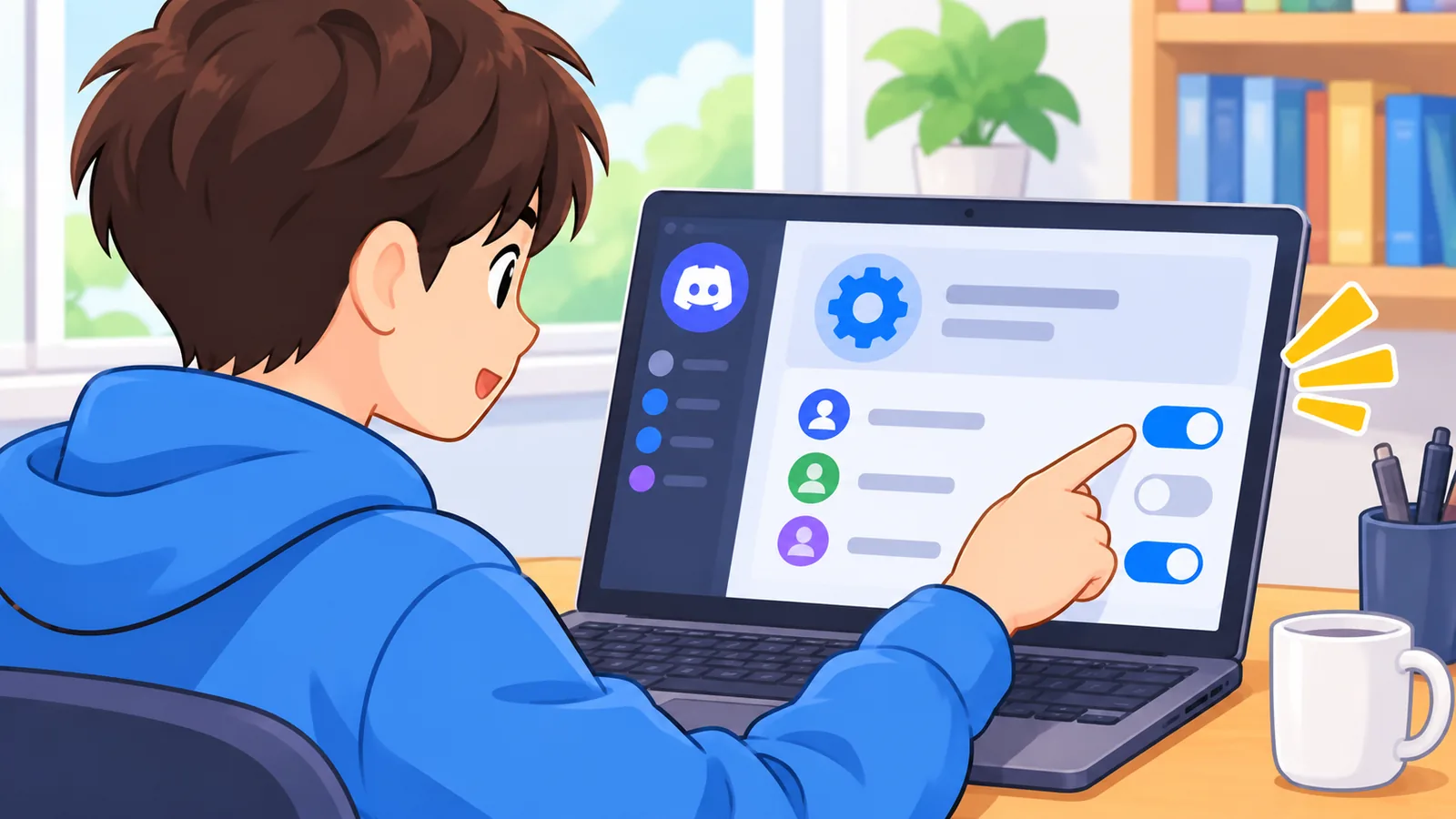
- ਚੈਨਲ ਦੇ ਨਾਮ ਕੋਲ ਸੈਟਿੰਗਜ਼ (ਗੇਅਰ) ਆਈਕਨ ਦਬਾਓ ਅਤੇ ਇਜਾਜ਼ਤਾਂ (ਪਰਮਿਸ਼ਨਜ਼) ਵਾਲਾ ਹਿੱਸਾ ਖੋਲ੍ਹੋ।
- ਜੇ ਚੈਨਲ ਸਿਰਫ਼ ਦੋਸਤਾਂ ਲਈ ਹੈ, ਤਾਂ ਉਸ ਨੂੰ ਨਿੱਜੀ (ਪ੍ਰਾਈਵੇਟ) ਕਰੋ ਅਤੇ ਸਿਰਫ਼ ਚੁਣੇ ਹੋਏ ਮੈਂਬਰ ਜਾਂ ਭੂਮਿਕਾ ਜੋੜੋ।
- ਇੱਕ ਨਵੀਂ ਭੂਮਿਕਾ, ਜਿਵੇਂ ‘ਮੂਵੀ ਨਾਈਟ’, ਬਣਾ ਕੇ ਉਸ ਨੂੰ ਚੈਨਲ ਵਿੱਚ ਜੁੜਨ ਅਤੇ ਬੋਲਣ ਦੀ ਇਜਾਜ਼ਤ ਦਿਓ।
- ਸਟ੍ਰੀਮ ਚਲਾਉਣ ਵਾਲੇ ਲਈ ‘ਵੀਡੀਓ’ ਇਜਾਜ਼ਤ ਚਾਲੂ ਰੱਖੋ। ਬਾਕੀ ਮੈਂਬਰਾਂ ਲਈ ਇਸ ਨੂੰ ਬੰਦ ਕਰ ਸਕਦੇ ਹੋ।
ਇਜਾਜ਼ਤਾਂ ਦੇ ਨਾਮ ਸਮੇਂ ਨਾਲ ਥੋੜ੍ਹੇ ਬਦਲ ਸਕਦੇ ਹਨ। ਇਸ ਲਈ ਆਪਣੀ ਐਪ ਵਿੱਚ ਦਿਖਦੇ ਨਾਮ ਨਾਲ ਮਿਲਾ ਕੇ ਦੇਖ ਲਓ।
ਸਕਰੀਨ ਸ਼ੇਅਰ ਨਾਲ ਫ਼ਿਲਮ ਕਿਵੇਂ ਚਲਾਈਏ
[[IMAGE_5]]
ਵੌਇਸ ਚੈਨਲ ਵਿੱਚ ਜੁੜੋ ਅਤੇ ਹੇਠਾਂ ‘ਸਕਰੀਨ ਸ਼ੇਅਰ ਕਰੋ’ ਬਟਨ ਦਬਾਓ। ਫ਼ਿਲਮ ਪਹਿਲਾਂ ਹੀ ਤਿਆਰ ਰੱਖੋ ਤਾਂ ਜੋ ਸਟ੍ਰੀਮ ਸ਼ੁਰੂ ਹੁੰਦਿਆਂ ਹੀ ਚੱਲ ਪਵੇ।
ਕਦਮ-ਦਰ-ਕਦਮ ਸਟ੍ਰੀਮ ਸ਼ੁਰੂ ਕਰਨਾ
- ਮੂਵੀ ਨਾਈਟ ਵੌਇਸ ਚੈਨਲ ਵਿੱਚ ਜੁੜੋ।
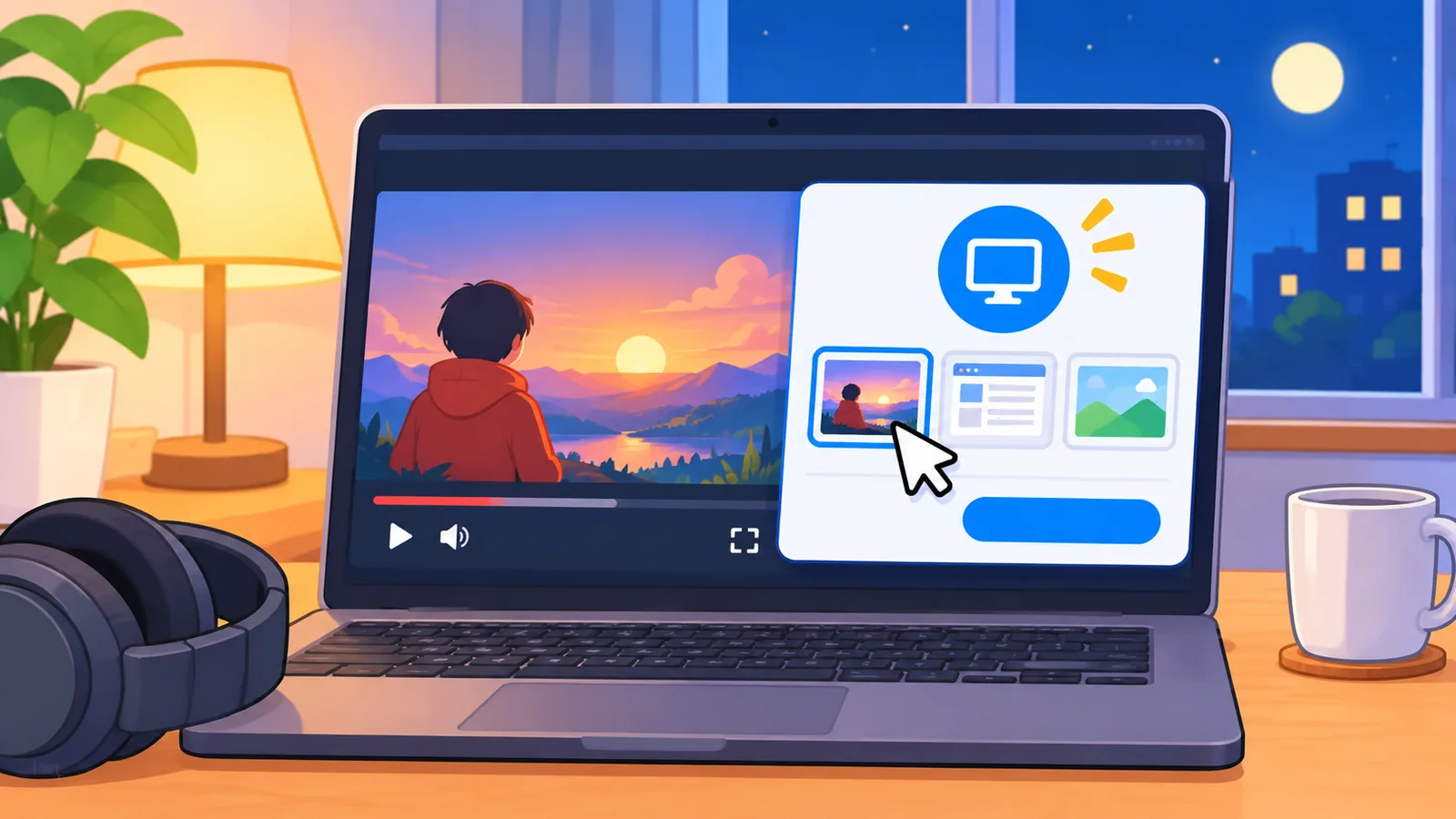
- ਹੇਠਾਂ ਵਾਲੇ ਮਾਨੀਟਰ ਦੇ ਆਈਕਨ ਵਾਲਾ ਸਕਰੀਨ ਸ਼ੇਅਰ ਬਟਨ ਦਬਾਓ।
- ਐਪਲੀਕੇਸ਼ਨ ਜਾਂ ਸਕਰੀਨ ਵਿੱਚੋਂ ਚੁਣੋ ਕਿ ਕੀ ਸਾਂਝਾ ਕਰਨਾ ਹੈ।
- ਰੈਜ਼ੋਲਿਊਸ਼ਨ ਅਤੇ ਫ੍ਰੇਮ ਰੇਟ ਚੁਣੋ, ਫਿਰ ‘ਲਾਈਵ ਹੋਵੋ’ ਦਬਾਓ।
- ਫ਼ਿਲਮ ਪਲੇ ਕਰੋ ਅਤੇ ਦੋਸਤਾਂ ਤੋਂ ਪੁੱਛੋ ਕਿ ਤਸਵੀਰ ਅਤੇ ਆਵਾਜ਼ ਠੀਕ ਆ ਰਹੀ ਹੈ ਜਾਂ ਨਹੀਂ।
ਪੂਰੀ ਸਕਰੀਨ ਜਾਂ ਸਿਰਫ਼ ਇੱਕ ਵਿੰਡੋ
ਸਿਰਫ਼ ਪਲੇਅਰ ਵਾਲੀ ਵਿੰਡੋ ਸਾਂਝੀ ਕਰਨਾ ਬਿਹਤਰ ਹੈ। ਇਸ ਨਾਲ ਤੁਹਾਡੀਆਂ ਨਿੱਜੀ ਨੋਟੀਫ਼ਿਕੇਸ਼ਨਾਂ ਸਾਂਝੀਆਂ ਨਹੀਂ ਹੁੰਦੀਆਂ। ਪੂਰੀ ਸਕਰੀਨ ਤਾਂ ਹੀ ਚੁਣੋ ਜੇ ਫ਼ਿਲਮ ਵਾਲੀ ਵਿੰਡੋ ਸਾਂਝੀ ਕਰਨ ‘ਤੇ ਕਾਲੀ ਦਿਖੇ।
ਫ਼ਿਲਮ ਦੀ ਆਵਾਜ਼ ਸਾਂਝੀ ਕਰਨਾ
ਵਿੰਡੋਜ਼ ‘ਤੇ ਚੁਣੀ ਹੋਈ ਐਪ ਦੀ ਆਵਾਜ਼ ਆਮ ਤੌਰ ‘ਤੇ ਆਪਣੇ-ਆਪ ਸਾਂਝੀ ਹੋ ਜਾਂਦੀ ਹੈ। ਮੈਕ ‘ਤੇ ਆਵਾਜ਼ ਭੇਜਣ ਲਈ ਵਾਧੂ ਸੈੱਟਅੱਪ ਦੀ ਲੋੜ ਪੈ ਸਕਦੀ ਹੈ, ਇਸ ਲਈ ਫ਼ਿਲਮ ਦੇ ਦਿਨ ਤੋਂ ਪਹਿਲਾਂ ਇੱਕ ਛੋਟਾ ਟੈਸਟ ਕਰ ਲਓ।
🛒 ਸਿਫਾਰਸ਼ ਕੀਤਾ ਉਤਪਾਦ
ਦੋਸਤ ਸਟ੍ਰੀਮ ਕਿਵੇਂ ਦੇਖਣ
[[IMAGE_6]]
ਦੋਸਤਾਂ ਨੂੰ ਸਿਰਫ਼ ਉਸੇ ਵੌਇਸ ਚੈਨਲ ਵਿੱਚ ਜੁੜਨਾ ਹੈ ਅਤੇ ਤੁਹਾਡੇ ਨਾਮ ਕੋਲ ਦਿਖਦੇ ‘ਲਾਈਵ’ ਨਿਸ਼ਾਨ ‘ਤੇ ਕਲਿੱਕ ਕਰਨਾ ਹੈ। ਉੱਥੋਂ ‘ਸਟ੍ਰੀਮ ਦੇਖੋ’ ਦਬਾਉਂਦਿਆਂ ਹੀ ਫ਼ਿਲਮ ਸ਼ੁਰੂ ਹੋ ਜਾਂਦੀ ਹੈ।
ਸਰਵਰ ਤੋਂ ਬਿਨਾਂ ਵੀ ਇਹੀ ਕੰਮ ਹੋ ਸਕਦਾ ਹੈ। ਕਿਸੇ ਡਾਇਰੈਕਟ ਮੈਸੇਜ ਜਾਂ ਗਰੁੱਪ ਕਾਲ ਵਿੱਚ ਕਾਲ ਸ਼ੁਰੂ ਕਰੋ ਅਤੇ ਉੱਥੋਂ ਸਕਰੀਨ ਸ਼ੇਅਰ ਕਰ ਦਿਓ। ਇਹ ਛੋਟੀ ਟੋਲੀ ਲਈ ਸੌਖਾ ਹੈ।
ਹਰ ਦਰਸ਼ਕ ਸਟ੍ਰੀਮ ਦੀ ਆਵਾਜ਼ ਆਪਣੇ ਹਿਸਾਬ ਨਾਲ ਵੱਖਰੀ ਘਟਾ-ਵਧਾ ਸਕਦਾ ਹੈ। ਇਸ ਨਾਲ ਦੋਸਤਾਂ ਦੀ ਗੱਲਬਾਤ ਅਤੇ ਫ਼ਿਲਮ ਦੀ ਆਵਾਜ਼ ਦਾ ਸੰਤੁਲਨ ਬਣਿਆ ਰਹਿੰਦਾ ਹੈ।
ਵੀਡੀਓ ਅਤੇ ਆਵਾਜ਼ ਦੀ ਕੁਆਲਿਟੀ ਅਤੇ ਦਰਸ਼ਕਾਂ ਦੀਆਂ ਸੀਮਾਵਾਂ
[[IMAGE_7]]
ਕੁਆਲਿਟੀ ਤੁਹਾਡੇ ਖਾਤੇ ਦੀ ਕਿਸਮ ਅਤੇ ਇੰਟਰਨੈੱਟ ਸਪੀਡ ‘ਤੇ ਨਿਰਭਰ ਕਰਦੀ ਹੈ। ਡਿਸਕੋਰਡ ਇਹ ਸੀਮਾਵਾਂ ਸਮੇਂ-ਸਮੇਂ ‘ਤੇ ਬਦਲਦਾ ਰਹਿੰਦਾ ਹੈ, ਇਸ ਲਈ ਹੇਠਾਂ ਦਿੱਤੀ ਸਾਰਣੀ ਨੂੰ ਮੋਟਾ ਅੰਦਾਜ਼ਾ ਸਮਝੋ ਅਤੇ ਪੱਕੀ ਜਾਣਕਾਰੀ ਲਈ ਡਿਸਕੋਰਡ ਦਾ ਸਹਾਇਤਾ ਪੰਨਾ ਦੇਖੋ।
| ਖਾਤੇ ਦੀ ਕਿਸਮ | ਆਮ ਕੁਆਲਿਟੀ | ਕਿਸ ਲਈ ਠੀਕ |
|---|---|---|
| ਮੁਫ਼ਤ ਖਾਤਾ | ਲਗਭਗ 720p, 30 ਫ੍ਰੇਮ ਪ੍ਰਤੀ ਸਕਿੰਟ | ਆਮ ਫ਼ਿਲਮਾਂ ਅਤੇ ਲੜੀਵਾਰ |
| ਨਾਈਟਰੋ ਵਾਲਾ ਖਾਤਾ | ਇਸ ਤੋਂ ਉੱਚੀ, 1080p ਜਾਂ ਵੱਧ ਤੱਕ | ਤੇਜ਼ ਐਕਸ਼ਨ ਅਤੇ ਸਾਫ਼ ਤਸਵੀਰ |
| ਬੂਸਟ ਕੀਤਾ ਸਰਵਰ | ਸਰਵਰ ਦੇ ਪੱਧਰ ਅਨੁਸਾਰ ਵੱਖਰੀ | ਵੱਡੇ ਸਰਵਰ ਵਿੱਚ ਨਿਯਮਿਤ ਮੂਵੀ ਨਾਈਟ |
ਇੱਕ ਸਮੇਂ ਕਿੰਨੇ ਦੋਸਤ ਦੇਖ ਸਕਦੇ ਹਨ
ਸਰਵਰ ਦੇ ਵੌਇਸ ਚੈਨਲ ਵਿੱਚ ਇੱਕ ਸਟ੍ਰੀਮ ਨੂੰ ਇੱਕ ਸਮੇਂ ਕਈ ਦਰਸ਼ਕ ਦੇਖ ਸਕਦੇ ਹਨ। ਗਰੁੱਪ ਕਾਲ ਵਿੱਚ ਇਹ ਗਿਣਤੀ ਆਮ ਤੌਰ ‘ਤੇ ਘੱਟ ਹੁੰਦੀ ਹੈ। ਵੱਡੀ ਭੀੜ ਲਈ ਪਹਿਲਾਂ ਸਰਵਰ ਵਾਲਾ ਤਰੀਕਾ ਹੀ ਚੁਣੋ, ਅਤੇ ਸਹੀ ਗਿਣਤੀ ਲਈ ਡਿਸਕੋਰਡ ਦਾ ਸਹਾਇਤਾ ਪੰਨਾ ਦੇਖ ਲਓ।

ਮੂਵੀ ਨਾਈਟ ਨੂੰ ਮਜ਼ੇਦਾਰ ਬਣਾਉਣ ਦੇ ਸੁਝਾਅ
[[IMAGE_8]]
ਚੰਗੀ ਮੂਵੀ ਨਾਈਟ ਦੀ ਅੱਧੀ ਕਾਮਯਾਬੀ ਪਹਿਲਾਂ ਦੀ ਯੋਜਨਾ ਵਿੱਚ ਹੈ। ਫ਼ਿਲਮ ਅਤੇ ਸਮਾਂ ਪਹਿਲਾਂ ਤੈਅ ਹੋ ਜਾਣ ਤਾਂ ਆਖ਼ਰੀ ਪਲ ਦੀ ਬਹਿਸ ਨਹੀਂ ਹੁੰਦੀ।
ਸਮਾਂ, ਵੋਟਿੰਗ ਅਤੇ ਫ਼ਿਲਮ ਦੀ ਚੋਣ
ਟੈਕਸਟ ਚੈਨਲ ਵਿੱਚ ਤਿੰਨ-ਚਾਰ ਫ਼ਿਲਮਾਂ ਦੇ ਨਾਮ ਪਾ ਕੇ ਇਮੋਜੀ ਨਾਲ ਵੋਟ ਕਰਵਾਓ। ਜਿਸ ਨੂੰ ਸਭ ਤੋਂ ਵੱਧ ਵੋਟ ਮਿਲੇ, ਉਹੀ ਚਲਾਓ।
ਇਵੈਂਟ ਫੀਚਰ ਨਾਲ ਯਾਦ-ਪੱਤਰ
ਡਿਸਕੋਰਡ ਦੇ ਇਵੈਂਟ ਫੀਚਰ ਨਾਲ ਤੁਸੀਂ ਮੂਵੀ ਨਾਈਟ ਦਾ ਸਮਾਂ ਸਰਵਰ ਵਿੱਚ ਦਰਜ ਕਰ ਸਕਦੇ ਹੋ। ਜੋ ਮੈਂਬਰ ‘ਦਿਲਚਸਪੀ ਹੈ’ ਦਬਾਉਂਦੇ ਹਨ, ਉਨ੍ਹਾਂ ਨੂੰ ਸ਼ੁਰੂ ਹੋਣ ਵੇਲੇ ਸੂਚਨਾ ਮਿਲ ਜਾਂਦੀ ਹੈ।
ਹੈੱਡਫ਼ੋਨ ਪਾਉਣ ਦੀ ਸਲਾਹ ਵੀ ਦਿਓ। ਇਸ ਨਾਲ ਸਪੀਕਰ ਦੀ ਆਵਾਜ਼ ਮਾਈਕ ਵਿੱਚ ਵਾਪਸ ਨਹੀਂ ਜਾਂਦੀ ਅਤੇ ਗੂੰਜ ਨਹੀਂ ਪੈਂਦੀ।
ਆਮ ਸਮੱਸਿਆਵਾਂ ਅਤੇ ਉਨ੍ਹਾਂ ਦੇ ਹੱਲ
[[IMAGE_9]]
ਸਭ ਤੋਂ ਆਮ ਤਿੰਨ ਸਮੱਸਿਆਵਾਂ ਹਨ ਕਾਲੀ ਸਕਰੀਨ, ਆਵਾਜ਼ ਨਾ ਆਉਣੀ ਅਤੇ ਸਟ੍ਰੀਮ ਦਾ ਅਟਕਣਾ। ਤਿੰਨਾਂ ਦਾ ਹੱਲ ਆਮ ਤੌਰ ‘ਤੇ ਕੁਝ ਮਿੰਟਾਂ ਵਿੱਚ ਨਿਕਲ ਜਾਂਦਾ ਹੈ।
- ਕਾਲੀ ਸਕਰੀਨ: ਡਿਸਕੋਰਡ ਜਾਂ ਬ੍ਰਾਊਜ਼ਰ ਦੀਆਂ ਸੈਟਿੰਗਾਂ ਵਿੱਚ ਹਾਰਡਵੇਅਰ ਐਕਸਲਰੇਸ਼ਨ ਬੰਦ ਕਰੋ, ਫਿਰ ਐਪ ਮੁੜ ਚਾਲੂ ਕਰੋ। ਕੁਝ ਸੇਵਾਵਾਂ ਸੁਰੱਖਿਆ ਕਾਰਨ ਵੀ ਤਸਵੀਰ ਰੋਕ ਦਿੰਦੀਆਂ ਹਨ।
- ਆਵਾਜ਼ ਨਹੀਂ ਆਉਂਦੀ: ਸਟ੍ਰੀਮ ਸ਼ੁਰੂ ਕਰਨ ਵੇਲੇ ਆਵਾਜ਼ ਸਾਂਝੀ ਕਰਨ ਵਾਲਾ ਬਟਨ ਚਾਲੂ ਹੈ ਜਾਂ ਨਹੀਂ ਦੇਖੋ। ਆਪਣੇ ਆਡੀਓ ਆਉਟਪੁੱਟ ਦੀ ਸੈਟਿੰਗ ਵੀ ਜਾਂਚੋ।
- ਸਟ੍ਰੀਮ ਅਟਕਦੀ ਹੈ: ਕੁਆਲਿਟੀ ਘਟਾ ਕੇ 720p ਅਤੇ 30 ਫ੍ਰੇਮ ਕਰੋ, ਬਾਕੀ ਐਪਾਂ ਬੰਦ ਕਰੋ ਅਤੇ ਹੋ ਸਕੇ ਤਾਂ ਤਾਰ ਵਾਲਾ ਇੰਟਰਨੈੱਟ ਵਰਤੋ।
- ਆਵਾਜ਼ ਅਤੇ ਤਸਵੀਰ ਵਿੱਚ ਫ਼ਰਕ: ਸਟ੍ਰੀਮ ਰੋਕ ਕੇ ਮੁੜ ਚਾਲੂ ਕਰੋ। ਇਹ ਅਕਸਰ ਕਮਜ਼ੋਰ ਕਨੈਕਸ਼ਨ ਦਾ ਨਤੀਜਾ ਹੁੰਦਾ ਹੈ।

ਅਕਸਰ ਪੁੱਛੇ ਜਾਂਦੇ ਸਵਾਲ
[[IMAGE_10]]
ਕੀ ਮੂਵੀ ਨਾਈਟ ਲਈ ਨਾਈਟਰੋ ਲੈਣਾ ਜ਼ਰੂਰੀ ਹੈ?
ਨਹੀਂ। ਮੁਫ਼ਤ ਖਾਤੇ ਨਾਲ ਵੀ ਸਕਰੀਨ ਸ਼ੇਅਰ ਹੋ ਜਾਂਦਾ ਹੈ। ਨਾਈਟਰੋ ਸਿਰਫ਼ ਉੱਚੀ ਕੁਆਲਿਟੀ ਲਈ ਕੰਮ ਆਉਂਦਾ ਹੈ।
ਕੀ ਮੋਬਾਈਲ ‘ਤੇ ਫ਼ਿਲਮ ਦੇਖੀ ਜਾ ਸਕਦੀ ਹੈ?
ਹਾਂ, ਦੋਸਤ ਆਪਣੇ ਫ਼ੋਨ ਦੀ ਡਿਸਕੋਰਡ ਐਪ ਵਿੱਚ ਸਟ੍ਰੀਮ ਦੇਖ ਸਕਦੇ ਹਨ। ਸਟ੍ਰੀਮ ਚਲਾਉਣ ਲਈ ਕੰਪਿਊਟਰ ਵਾਲਾ ਤਰੀਕਾ ਵਧੇਰੇ ਭਰੋਸੇਯੋਗ ਰਹਿੰਦਾ ਹੈ।

ਕੀ ਚੈਨਲ ਸਿਰਫ਼ ਚੁਣੇ ਹੋਏ ਦੋਸਤਾਂ ਲਈ ਰੱਖਿਆ ਜਾ ਸਕਦਾ ਹੈ?
ਹਾਂ। ਚੈਨਲ ਨੂੰ ਨਿੱਜੀ ਕਰੋ ਅਤੇ ਸਿਰਫ਼ ਉਹੀ ਮੈਂਬਰ ਜਾਂ ਭੂਮਿਕਾ ਜੋੜੋ ਜਿਨ੍ਹਾਂ ਨੂੰ ਬੁਲਾਉਣਾ ਹੈ।
ਕੀ ਸਟ੍ਰੀਮਿੰਗ ਸੇਵਾਵਾਂ ਦੀ ਫ਼ਿਲਮ ਸਾਂਝੀ ਕਰ ਸਕਦੇ ਹਾਂ?
ਇਹ ਹਰ ਸੇਵਾ ਦੀਆਂ ਸ਼ਰਤਾਂ ‘ਤੇ ਨਿਰਭਰ ਕਰਦਾ ਹੈ। ਕੁਝ ਸੇਵਾਵਾਂ ਵਿੱਚ ਇਹ ਵਰਜਿਤ ਹੋ ਸਕਦਾ ਹੈ ਜਾਂ ਕਾਲੀ ਸਕਰੀਨ ਦਿਖਾ ਸਕਦੀਆਂ ਹਨ, ਇਸ ਲਈ ਪਹਿਲਾਂ ਸ਼ਰਤਾਂ ਪੜ੍ਹੋ।
ਨਤੀਜਾ ਅਤੇ ਅੱਜ ਹੀ ਕਰਨ ਵਾਲਾ ਅਗਲਾ ਕਦਮ
[[IMAGE_11]]
ਸੰਖੇਪ ਵਿੱਚ, ਡਿਸਕੋਰਡ ‘ਤੇ ਮੂਵੀ ਨਾਈਟ ਲਈ ਇੱਕ ਵੌਇਸ ਚੈਨਲ, ਸਹੀ ਇਜਾਜ਼ਤਾਂ ਅਤੇ ਇੱਕ ਪਹਿਲਾਂ ਕੀਤਾ ਟੈਸਟ ਕਾਫ਼ੀ ਹਨ। ਬਾਕੀ ਮਜ਼ਾ ਦੋਸਤਾਂ ਦੀ ਸੰਗਤ ਦਾ ਹੈ।
ਅੱਜ ਹੀ ਕਰੋ: ਆਪਣੇ ਸਰਵਰ ਵਿੱਚ ‘ਮੂਵੀ-ਨਾਈਟ’ ਨਾਮ ਦਾ ਵੌਇਸ ਚੈਨਲ ਬਣਾਓ ਅਤੇ ਇੱਕ ਦੋਸਤ ਨਾਲ ਪੰਜ ਮਿੰਟ ਦਾ ਸਕਰੀਨ ਸ਼ੇਅਰ ਟੈਸਟ ਕਰੋ।
ਹਵਾਲੇ
- ਡਿਸਕੋਰਡ ਸਹਾਇਤਾ ਕੇਂਦਰ: ਸਕਰੀਨ ਸ਼ੇਅਰ ਅਤੇ ਗੋ ਲਾਈਵ ਬਾਰੇ ਲੇਖ (support.discord.com)
- ਡਿਸਕੋਰਡ ਸਹਾਇਤਾ ਕੇਂਦਰ: ਚੈਨਲ ਇਜਾਜ਼ਤਾਂ ਅਤੇ ਭੂਮਿਕਾਵਾਂ ਬਾਰੇ ਲੇਖ (support.discord.com)
ਹੋਰ ਤੁਲਨਾਵਾਂ ਅਤੇ ਖਰੀਦ ਗਾਈਡ ਚਾਹੀਦੇ ਹਨ?