⚠️ ਇਹ ਪੰਨਾ ਤੁਹਾਨੂੰ Atovia ਦੇ ਭਾਈਵਾਲਾਂ ਅਤੇ ਐਫੀਲੀਏਟ ਬਾਜ਼ਾਰਾਂ ਨਾਲ ਜੋੜਦਾ ਹੈ। ਅਸੀਂ ਇਹਨਾਂ ਲਿੰਕਾਂ ਰਾਹੀਂ ਕੀਤੀਆਂ ਗਈਆਂ ਗਤੀਵਿਧੀਆਂ ਲਈ ਐਫੀਲੀਏਟ ਭਾਈਵਾਲਾਂ ਤੋਂ ਕਮਿਸ਼ਨ ਪ੍ਰਾਪਤ ਕਰ ਸਕਦੇ ਹਾਂ। ਛੋਟ ਦੀਆਂ ਪੇਸ਼ਕਸ਼ਾਂ ਨੀਤੀ ਦੇ ਅਨੁਸਾਰ ਕਿਸੇ ਵੀ ਸਮੇਂ ਬਦਲ ਸਕਦੀਆਂ ਹਨ! ਯਕੀਨ ਰੱਖੋ, ਤੁਹਾਡੇ ਲਈ ਕੋਈ ਵਾਧੂ ਖਰਚ ਨਹੀਂ ਹੈ! ਅਸੀਂ ਉਮੀਦ ਕਰਦੇ ਹਾਂ ਕਿ ਇਹ ਸਹੀ ਆਈਟਮਾਂ ਲੱਭਣ ਵਿੱਚ ਤੁਹਾਡਾ ਸਮਾਂ ਬਚਾਏਗਾ!
ਹਾਂ, ਤੁਸੀਂ Xbox ਕੰਸੋਲ ਤੋਂ ਬਿਨਾਂ ਵੀ ਆਈਫੋਨ ‘ਤੇ Xbox ਗੇਮਾਂ ਖੇਡ ਸਕਦੇ ਹੋ। ਇਸ ਲਈ ਤਿੰਨ ਮੁੱਖ ਗੱਲਾਂ ਚਾਹੀਦੀਆਂ ਹਨ: Xbox Game Pass ਗਾਹਕੀ, iOS 14.4 ਜਾਂ ਉਸ ਤੋਂ ਉੱਪਰ ਦਾ ਸੰਸਕਰਣ, ਅਤੇ Safari ਬ੍ਰਾਊਜ਼ਰ ਰਾਹੀਂ Xbox.com/play ਤੱਕ ਪਹੁੰਚ। ਗੇਮ ਤੁਹਾਡੇ ਫ਼ੋਨ ‘ਤੇ ਇੰਸਟਾਲ ਨਹੀਂ ਹੁੰਦੀ, ਸਗੋਂ ਇੰਟਰਨੈੱਟ ਰਾਹੀਂ ਦੂਰ ਦੇ ਸਰਵਰ ਤੋਂ ਤੁਹਾਡੀ ਸਕ੍ਰੀਨ ‘ਤੇ ਆਉਂਦੀ ਹੈ।
ਇਸ ਲੇਖ ਵਿੱਚ ਤੁਹਾਨੂੰ ਇਨ੍ਹਾਂ ਸਵਾਲਾਂ ਦੇ ਜਵਾਬ ਮਿਲਣਗੇ: ਸ਼ੁਰੂ ਕਿਵੇਂ ਕਰੀਏ, ਕੀ ਵੱਖਰੀ ਐਪ ਦੀ ਲੋੜ ਹੈ, ਗਾਹਕੀ ਬਿਨਾਂ ਖੇਡ ਸਕਦੇ ਹਾਂ ਜਾਂ ਨਹੀਂ, ਇੰਟਰਨੈੱਟ ਕਿਹੋ ਜਿਹਾ ਚਾਹੀਦਾ ਹੈ, ਅਤੇ ਟੱਚ ਕੰਟਰੋਲ ਜਾਂ ਕੰਟਰੋਲਰ ਵਿੱਚੋਂ ਕੀ ਚੁਣੀਏ।
- ਆਈਫੋਨ ‘ਤੇ Xbox Cloud Gaming ਕੀ ਹੈ ਅਤੇ ਇਸਦੇ ਫਾਇਦੇ ਕੀ ਹਨ
- ਸ਼ੁਰੂ ਕਰਨ ਤੋਂ ਪਹਿਲਾਂ ਕੀ ਚਾਹੀਦਾ ਹੈ (ਚੈੱਕਲਿਸਟ)
- ਕੀ ਤੁਹਾਡਾ ਆਈਫੋਨ ਸਹਿਯੋਗੀ ਹੈ: iOS 14.4 ਜਾਂ ਉਸ ਤੋਂ ਉੱਪਰ
- Safari ਵਿੱਚ Xbox.com/play ਖੋਲ੍ਹ ਕੇ ਲੌਗਇਨ ਕਰਨ ਦੇ ਕਦਮ
- ‘ਹੋਮ ਸਕ੍ਰੀਨ ‘ਤੇ ਸ਼ਾਮਲ ਕਰੋ’ ਨਾਲ ਸ਼ਾਰਟਕੱਟ ਕਿਵੇਂ ਬਣਾਈਏ
- Game Pass ਗਾਹਕੀ ਅਤੇ ਗੇਮਾਂ ਦੀ ਉਪਲਬਧਤਾ
- ਇੰਟਰਨੈੱਟ ਦੀ ਲੋੜ: 5GHz Wi-Fi ਜਾਂ 20Mbps ਮੋਬਾਈਲ ਡੇਟਾ
- ਟੱਚ ਕੰਟਰੋਲ ਜਾਂ Xbox ਕੰਟਰੋਲਰ: ਕਿਹੜਾ ਵਿਕਲਪ ਚੁਣੀਏ
- Cloud Gaming ਅਤੇ Remote Play ਵਿੱਚ ਫ਼ਰਕ
- ਆਮ ਸਮੱਸਿਆਵਾਂ ਅਤੇ ਉਨ੍ਹਾਂ ਦੇ ਹੱਲ
- ਅਕਸਰ ਪੁੱਛੇ ਜਾਂਦੇ ਸਵਾਲ (FAQ)
- ਸਿੱਟਾ ਅਤੇ ਅਗਲੇ ਕਦਮ
- ਆਈਫੋਨ ‘ਤੇ Xbox ਦਾ ਦੱਸਿਆ ਸਰਕਾਰੀ ਰਾਹ Safari ਵਿੱਚ Xbox.com/play ਖੋਲ੍ਹਣਾ ਹੈ।
- ਘੱਟੋ-ਘੱਟ iOS 14.4 ਅਤੇ ਇੱਕ Microsoft ਖਾਤਾ ਚਾਹੀਦਾ ਹੈ।
- Xbox Game Pass ਗਾਹਕੀ ਜ਼ਰੂਰੀ ਹੈ।
- Cloud Gaming ਲਈ Xbox ਕੰਸੋਲ ਦੀ ਲੋੜ ਨਹੀਂ ਹੁੰਦੀ।
- ਸਾਰੀਆਂ ਗੇਮਾਂ ਹਰ ਖੇਤਰ, ਯੋਜਨਾ ਜਾਂ ਸਮੇਂ ਵਿੱਚ ਉਪਲਬਧ ਨਹੀਂ ਹੁੰਦੀਆਂ।
ਆਈਫੋਨ ‘ਤੇ Xbox Cloud Gaming ਕੀ ਹੈ ਅਤੇ ਇਸਦੇ ਫਾਇਦੇ ਕੀ ਹਨ
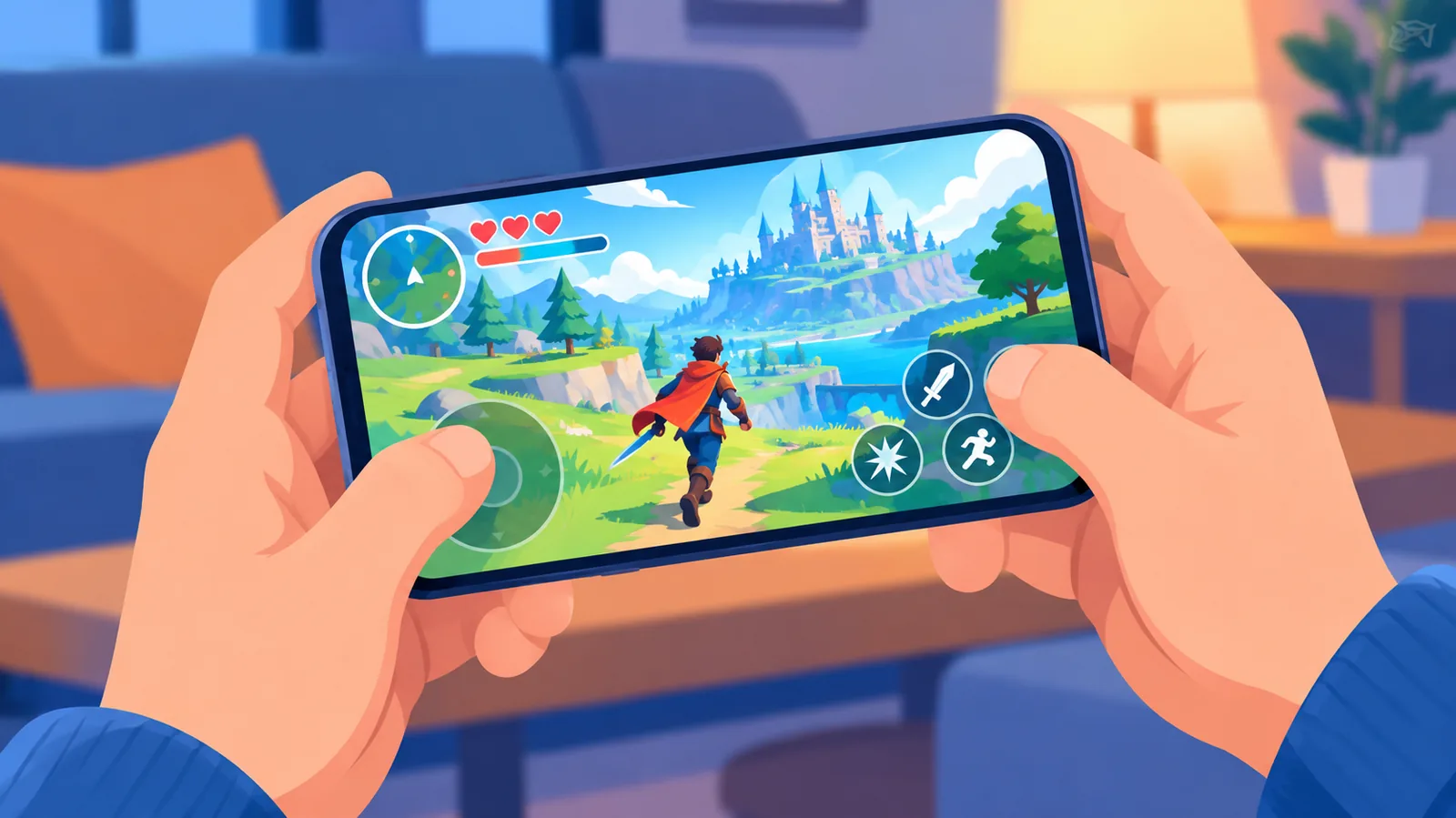
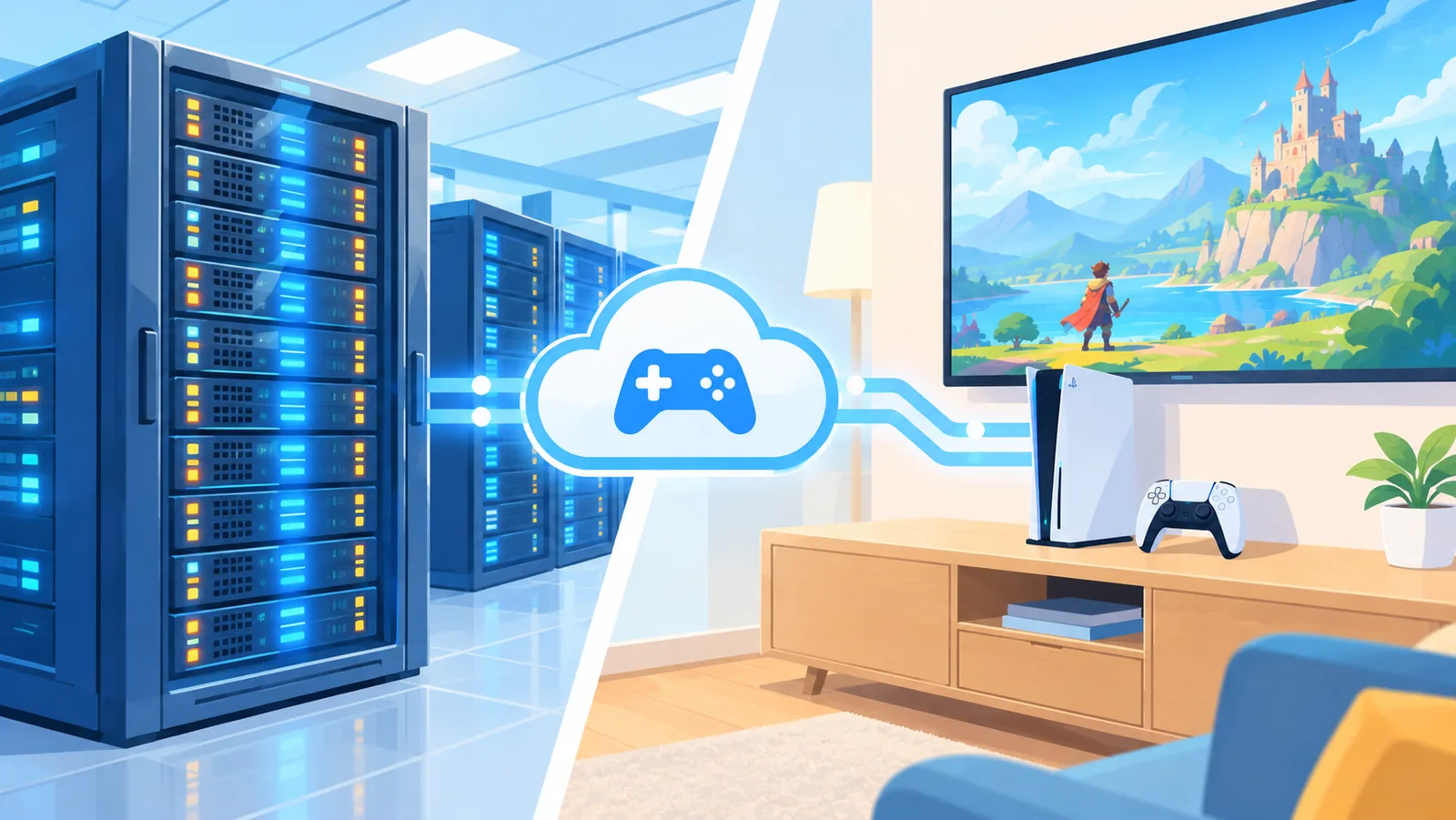
Xbox Cloud Gaming ਇੱਕ ਅਜਿਹਾ ਤਰੀਕਾ ਹੈ ਜਿਸ ਵਿੱਚ ਗੇਮ ਇੱਕ ਦੂਰ ਦੇ ਸਰਵਰ ‘ਤੇ ਚੱਲਦੀ ਹੈ ਅਤੇ ਉਸ ਦੀ ਤਸਵੀਰ ਅਤੇ ਆਵਾਜ਼ ਇੰਟਰਨੈੱਟ ਰਾਹੀਂ ਤੁਹਾਡੇ ਫ਼ੋਨ ਤੱਕ ਪਹੁੰਚਦੀ ਹੈ। ਤੁਹਾਡਾ ਆਈਫੋਨ ਸਿਰਫ਼ ਸਕ੍ਰੀਨ ਅਤੇ ਕੰਟਰੋਲ ਦਾ ਕੰਮ ਕਰਦਾ ਹੈ। Xbox ਦੀ ਸਰਕਾਰੀ ਮੋਬਾਈਲ ਗੇਮਿੰਗ ਜਾਣਕਾਰੀ ਮੁਤਾਬਕ ਇਹ ਸਹੂਲਤ ਕੰਸੋਲ ਤੋਂ ਬਿਨਾਂ ਵੀ ਮਿਲਦੀ ਹੈ [S1]।
ਇਸਦੇ ਮੁੱਖ ਫਾਇਦੇ ਸਾਦੇ ਹਨ: ਫ਼ੋਨ ਵਿੱਚ ਵੱਡੀਆਂ ਗੇਮ ਫਾਈਲਾਂ ਡਾਊਨਲੋਡ ਕਰਨ ਦੀ ਲੋੜ ਨਹੀਂ ਪੈਂਦੀ, ਅਤੇ ਜਿੱਥੇ ਚੰਗਾ ਇੰਟਰਨੈੱਟ ਹੋਵੇ ਉੱਥੇ ਖੇਡਣਾ ਸ਼ੁਰੂ ਕੀਤਾ ਜਾ ਸਕਦਾ ਹੈ।
ਸ਼ੁਰੂ ਕਰਨ ਤੋਂ ਪਹਿਲਾਂ ਕੀ ਚਾਹੀਦਾ ਹੈ (ਚੈੱਕਲਿਸਟ)
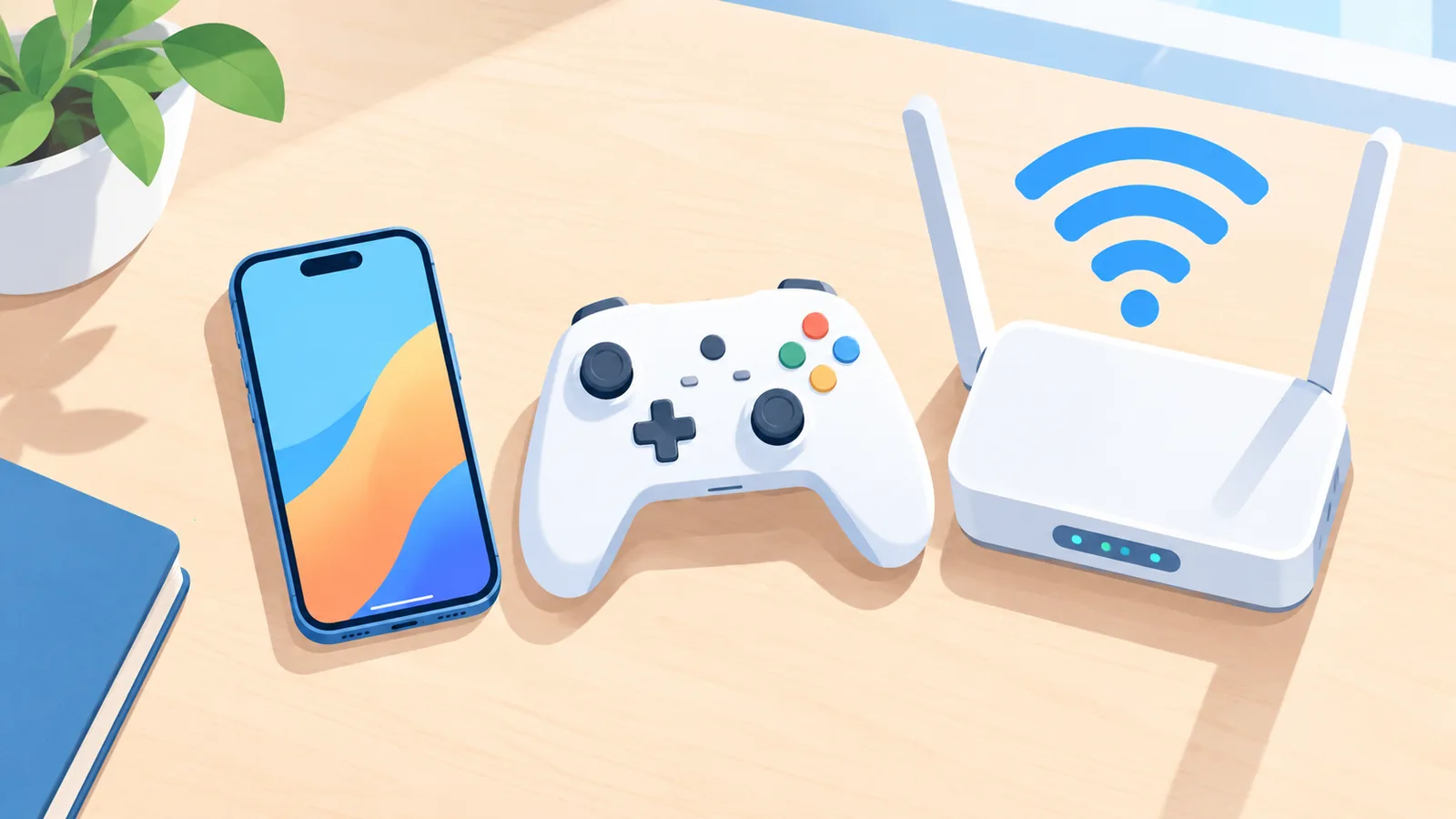
ਕਦਮ ਸ਼ੁਰੂ ਕਰਨ ਤੋਂ ਪਹਿਲਾਂ ਹੇਠ ਲਿਖੀਆਂ ਚੀਜ਼ਾਂ ਤਿਆਰ ਰੱਖੋ, ਤਾਂ ਜੋ ਲੌਗਇਨ ਦੇ ਵਿਚਕਾਰ ਅਟਕਣਾ ਨਾ ਪਵੇ:
- ਇੱਕ Microsoft ਖਾਤਾ।
- ਇੱਕ ਚਾਲੂ Xbox Game Pass ਗਾਹਕੀ [S1]।
- iOS 14.4 ਜਾਂ ਉਸ ਤੋਂ ਉੱਪਰ ਵਾਲਾ ਆਈਫੋਨ [S1]।
- Safari ਬ੍ਰਾਊਜ਼ਰ।
- ਸਥਿਰ ਇੰਟਰਨੈੱਟ: 5GHz Wi-Fi ਜਾਂ 20Mbps ਜਾਂ ਵੱਧ ਮੋਬਾਈਲ ਡੇਟਾ [S1]।
- ਵਿਕਲਪਿਕ: Xbox ਕੰਟਰੋਲਰ।
ਕੀ ਤੁਹਾਡਾ ਆਈਫੋਨ ਸਹਿਯੋਗੀ ਹੈ: iOS 14.4 ਜਾਂ ਉਸ ਤੋਂ ਉੱਪਰ
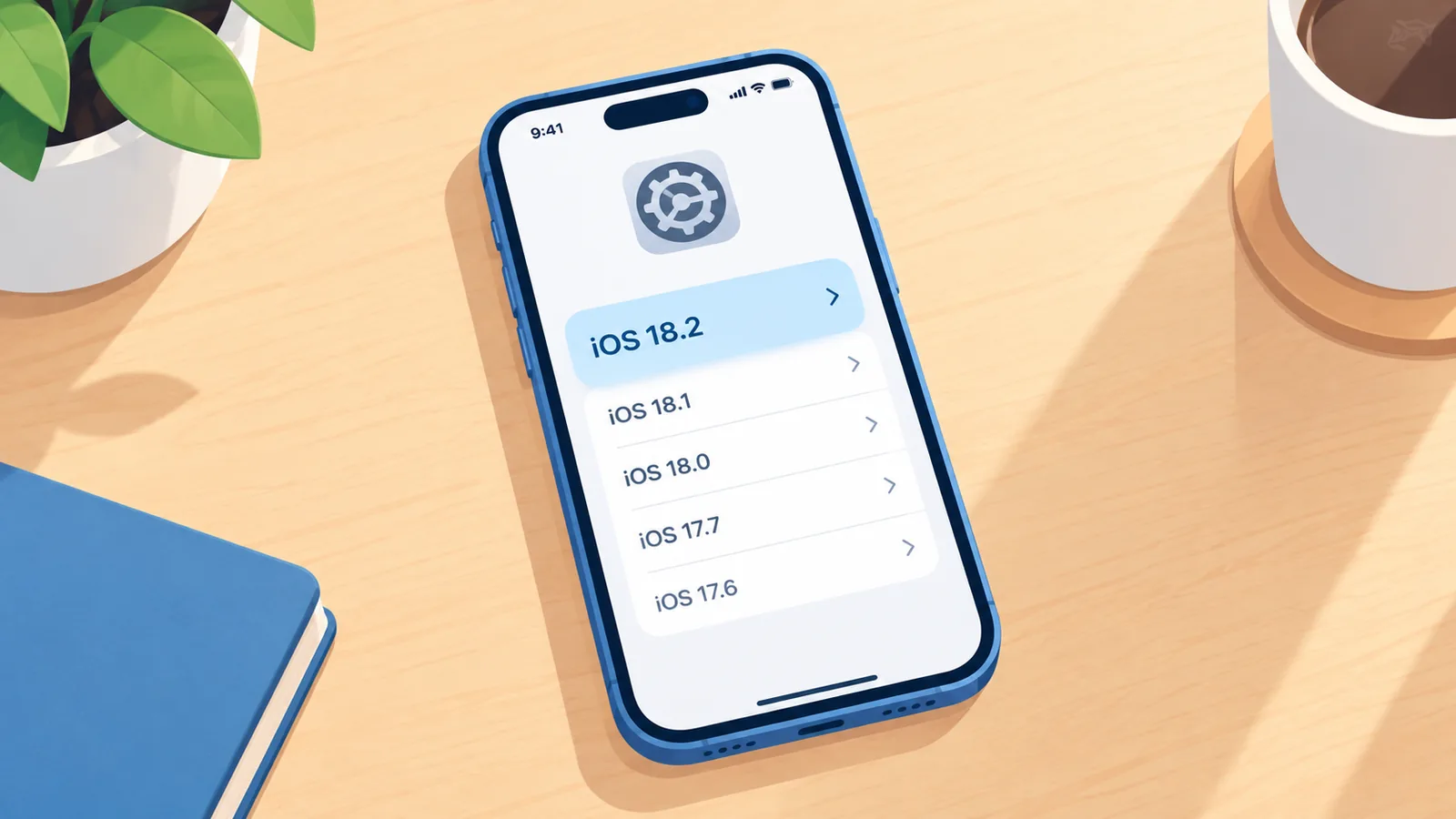
Xbox ਦੀ ਸਰਕਾਰੀ ਜਾਣਕਾਰੀ ਮੁਤਾਬਕ ਆਈਫੋਨ ‘ਤੇ Xbox Cloud Gaming iOS 14.4 ਜਾਂ ਉਸ ਤੋਂ ਉੱਪਰ ਦੇ ਸੰਸਕਰਣ ‘ਤੇ ਸਹਿਯੋਗੀ ਹੈ [S1]।
ਆਪਣਾ ਸੰਸਕਰਣ ਵੇਖਣ ਲਈ ਆਮ ਤੌਰ ‘ਤੇ ਸੈਟਿੰਗਜ਼ ਖੋਲ੍ਹ ਕੇ “ਜਨਰਲ” ਅਤੇ ਫਿਰ “ਬਾਰੇ” ਵਿੱਚ ਜਾਇਆ ਜਾਂਦਾ ਹੈ। ਧਿਆਨ ਰਹੇ ਕਿ ਮੀਨੂ ਦੇ ਨਾਮ ਸੰਸਕਰਣ ਮੁਤਾਬਕ ਥੋੜ੍ਹੇ ਵੱਖਰੇ ਹੋ ਸਕਦੇ ਹਨ। ਜੇ ਤੁਹਾਡਾ ਸੰਸਕਰਣ ਇਸ ਤੋਂ ਪੁਰਾਣਾ ਹੈ, ਤਾਂ ਪਹਿਲਾਂ ਸਿਸਟਮ ਅੱਪਡੇਟ ਵੇਖੋ।
Safari ਵਿੱਚ Xbox.com/play ਖੋਲ੍ਹ ਕੇ ਲੌਗਇਨ ਕਰਨ ਦੇ ਕਦਮ
Xbox ਦੀ ਸਰਕਾਰੀ ਘੋਸ਼ਣਾ ਵਿੱਚ ਆਈਫੋਨ ਲਈ ਇਹੀ ਰਾਹ ਦੱਸਿਆ ਗਿਆ ਹੈ [S2]। ਇਸ ਰਾਹ ਲਈ ਵੱਖਰੀ ਐਪ ਦੀ ਲੋੜ ਨਹੀਂ ਦੱਸੀ ਗਈ। ਕਦਮ ਇਹ ਹਨ:
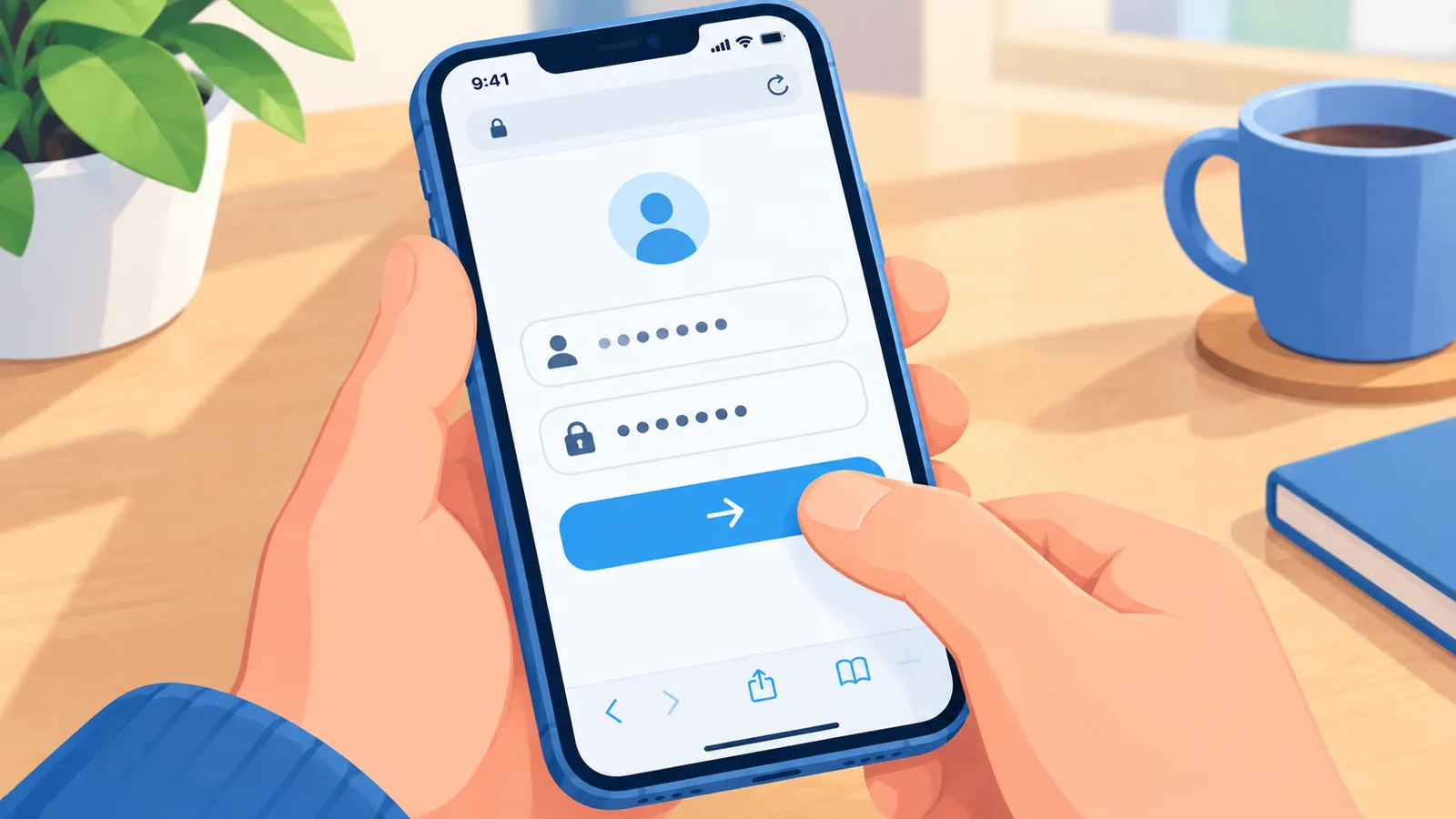
- ਆਪਣੇ ਆਈਫੋਨ ‘ਤੇ Safari ਖੋਲ੍ਹੋ।
- ਪਤਾ-ਪੱਟੀ ਵਿੱਚ Xbox.com/play ਲਿਖੋ ਅਤੇ ਪੰਨਾ ਖੋਲ੍ਹੋ।
- ਆਪਣੇ Microsoft ਖਾਤੇ ਨਾਲ ਸਾਈਨ ਇਨ ਕਰੋ।
- ਯਕੀਨੀ ਬਣਾਓ ਕਿ ਇਸ ਖਾਤੇ ਵਿੱਚ Game Pass ਗਾਹਕੀ ਚਾਲੂ ਹੈ।
- ਲਾਇਬ੍ਰੇਰੀ ਵਿੱਚੋਂ ਆਪਣੀ ਮਨਪਸੰਦ ਗੇਮ ਚੁਣੋ ਅਤੇ ਖੇਡਣਾ ਸ਼ੁਰੂ ਕਰੋ।
ਨੋਟ: ਇਹ ਕਦਮ 2022 ਦੀ ਸਰਕਾਰੀ ਘੋਸ਼ਣਾ ‘ਤੇ ਆਧਾਰਿਤ ਹਨ, ਇਸ ਲਈ ਸਮੇਂ ਨਾਲ ਪੰਨੇ ਦੇ ਬਟਨਾਂ ਦੇ ਨਾਮ ਬਦਲ ਸਕਦੇ ਹਨ।
‘ਹੋਮ ਸਕ੍ਰੀਨ ‘ਤੇ ਸ਼ਾਮਲ ਕਰੋ’ ਨਾਲ ਸ਼ਾਰਟਕੱਟ ਕਿਵੇਂ ਬਣਾਈਏ
ਹਰ ਵਾਰ ਪਤਾ ਲਿਖਣ ਦੀ ਥਾਂ ਤੁਸੀਂ ਵੈੱਬਸਾਈਟ ਦਾ ਸ਼ਾਰਟਕੱਟ ਹੋਮ ਸਕ੍ਰੀਨ ‘ਤੇ ਰੱਖ ਸਕਦੇ ਹੋ। Xbox ਦੀ ਸਰਕਾਰੀ ਜਾਣਕਾਰੀ ਵਿੱਚ ਇਹ ਤਰੀਕਾ ਦੱਸਿਆ ਗਿਆ ਹੈ [S2]।
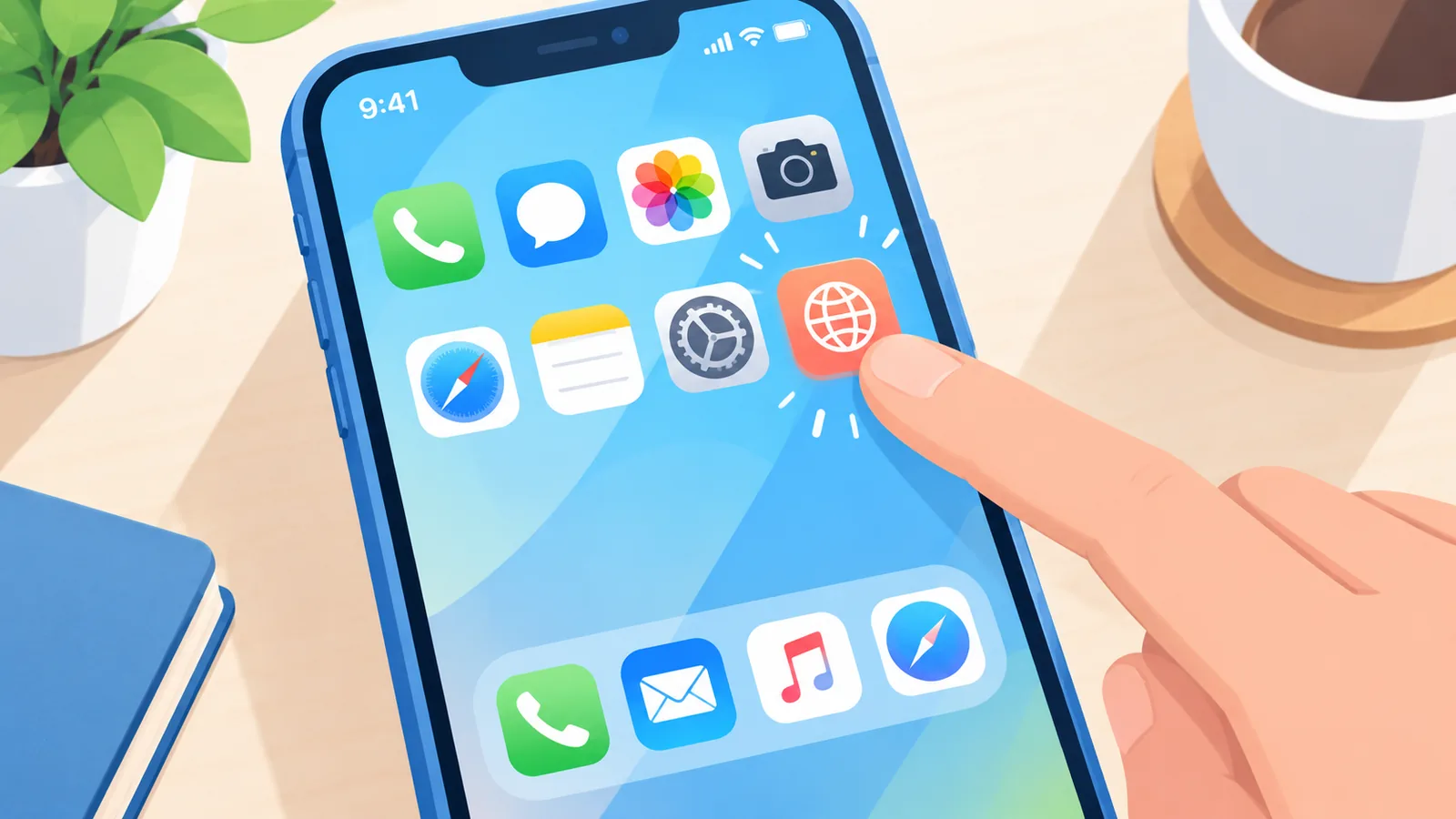
- Xbox.com/play ਨੂੰ Safari ਵਿੱਚ ਖੋਲ੍ਹੋ।
- Safari ਦੇ ਸਾਂਝਾ ਕਰੋ (Share) ਮੀਨੂ ‘ਤੇ ਟੈਪ ਕਰੋ।
- “ਹੋਮ ਸਕ੍ਰੀਨ ‘ਤੇ ਸ਼ਾਮਲ ਕਰੋ” ਚੁਣੋ।
- ਨਾਮ ਪੱਕਾ ਕਰ ਕੇ ਸ਼ਾਮਲ ਕਰੋ।
ਇਸ ਤੋਂ ਬਾਅਦ ਇੱਕ ਟੈਪ ਨਾਲ ਸਿੱਧੇ Xbox ਦੇ ਪੰਨੇ ‘ਤੇ ਪਹੁੰਚ ਜਾਓਗੇ।
Game Pass ਗਾਹਕੀ ਅਤੇ ਗੇਮਾਂ ਦੀ ਉਪਲਬਧਤਾ
Xbox Cloud Gaming ਲਈ Xbox Game Pass ਗਾਹਕੀ ਲੋੜੀਂਦੀ ਹੈ। ਕਲਾਊਡ ‘ਤੇ ਖੇਡਣ ਯੋਗ ਕੁਝ ਗੇਮਾਂ ਜੇ Game Pass ਵਿੱਚ ਸ਼ਾਮਲ ਨਹੀਂ ਹਨ, ਤਾਂ ਉਨ੍ਹਾਂ ਲਈ ਵੱਖਰੀ ਖਰੀਦ ਹੋ ਸਕਦੀ ਹੈ [S1]।
ਕਲਾਊਡ ‘ਤੇ ਖੇਡੀਆਂ ਜਾ ਸਕਣ ਵਾਲੀਆਂ ਗੇਮਾਂ Game Pass ਲਾਇਬ੍ਰੇਰੀ ਦਾ ਇੱਕ ਹਿੱਸਾ ਹਨ, ਸਾਰੀਆਂ ਨਹੀਂ। ਗੇਮਾਂ ਦੀ ਉਪਲਬਧਤਾ ਖੇਤਰ, ਯੋਜਨਾ, ਪਲੇਟਫਾਰਮ ਅਤੇ ਸਮੇਂ ‘ਤੇ ਨਿਰਭਰ ਕਰਦੀ ਹੈ [S1]। ਇਸ ਲਈ ਆਪਣੀ ਮਨਪਸੰਦ ਗੇਮ ਬਾਰੇ ਜਾਂਚ ਕਰਨ ਲਈ Xbox.com/play ਦੀ ਲਾਇਬ੍ਰੇਰੀ ਵਿੱਚ ਖ਼ੁਦ ਵੇਖੋ। ਕੀਮਤਾਂ ਅਤੇ ਯੋਜਨਾਵਾਂ ਦੇ ਵੇਰਵੇ ਲਈ Xbox ਦਾ ਸਰਕਾਰੀ ਪੰਨਾ ਵੇਖੋ।
ਇੰਟਰਨੈੱਟ ਦੀ ਲੋੜ: 5GHz Wi-Fi ਜਾਂ 20Mbps ਮੋਬਾਈਲ ਡੇਟਾ
Xbox ਦੀ ਸਿਫ਼ਾਰਸ਼ ਹੈ ਕਿ 5GHz Wi-Fi ਜਾਂ 20Mbps ਜਾਂ ਉਸ ਤੋਂ ਵੱਧ ਗਤੀ ਵਾਲਾ ਮੋਬਾਈਲ ਡੇਟਾ ਵਰਤਿਆ ਜਾਵੇ [S1]। ਇਹ ਇੱਕ ਸਿਫ਼ਾਰਸ਼ ਹੈ, ਚੰਗੇ ਅਨੁਭਵ ਦੀ ਗਾਰੰਟੀ ਨਹੀਂ। Xbox ਇਹ ਵੀ ਦੱਸਦਾ ਹੈ ਕਿ ਸਰਵਰ ਦੀ ਉਪਲਬਧਤਾ ਅਤੇ ਦੇਰੀ ਬਦਲ ਸਕਦੀ ਹੈ [S1]।
ਆਮ ਸੁਝਾਅ (ਇਹ Xbox ਦਾ ਦਾਅਵਾ ਨਹੀਂ, ਸਿਰਫ਼ ਆਮ ਸਲਾਹ ਹੈ):
🛒 ਸਿਫਾਰਸ਼ ਕੀਤਾ ਉਤਪਾਦ
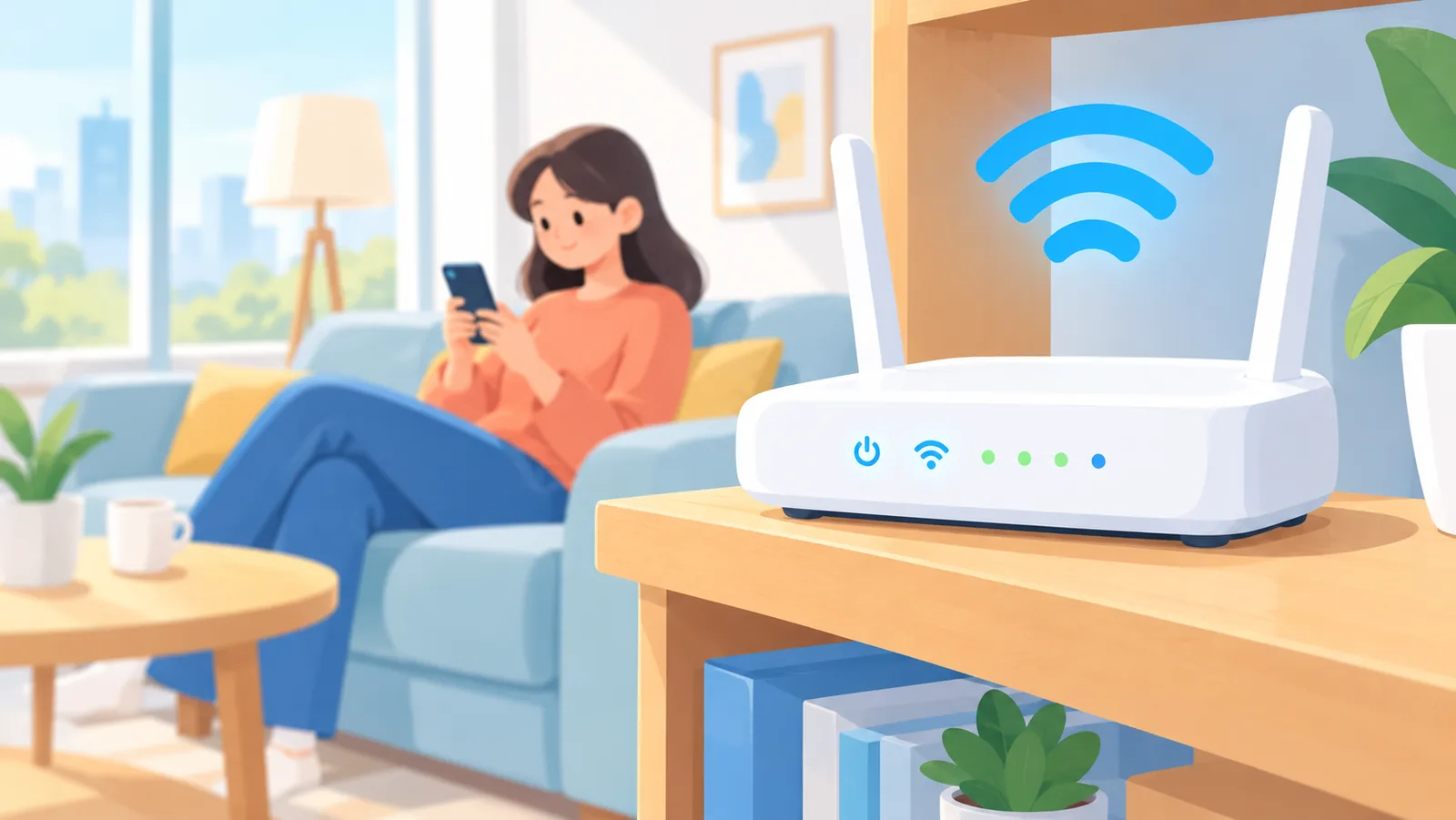
- ਖੇਡਦੇ ਸਮੇਂ ਰਾਊਟਰ ਦੇ ਨੇੜੇ ਬੈਠੋ।
- ਉਸੇ ਨੈੱਟਵਰਕ ‘ਤੇ ਹੋਰ ਵੱਡੇ ਡਾਊਨਲੋਡ ਰੋਕ ਦਿਓ।
ਟੱਚ ਕੰਟਰੋਲ ਜਾਂ Xbox ਕੰਟਰੋਲਰ: ਕਿਹੜਾ ਵਿਕਲਪ ਚੁਣੀਏ
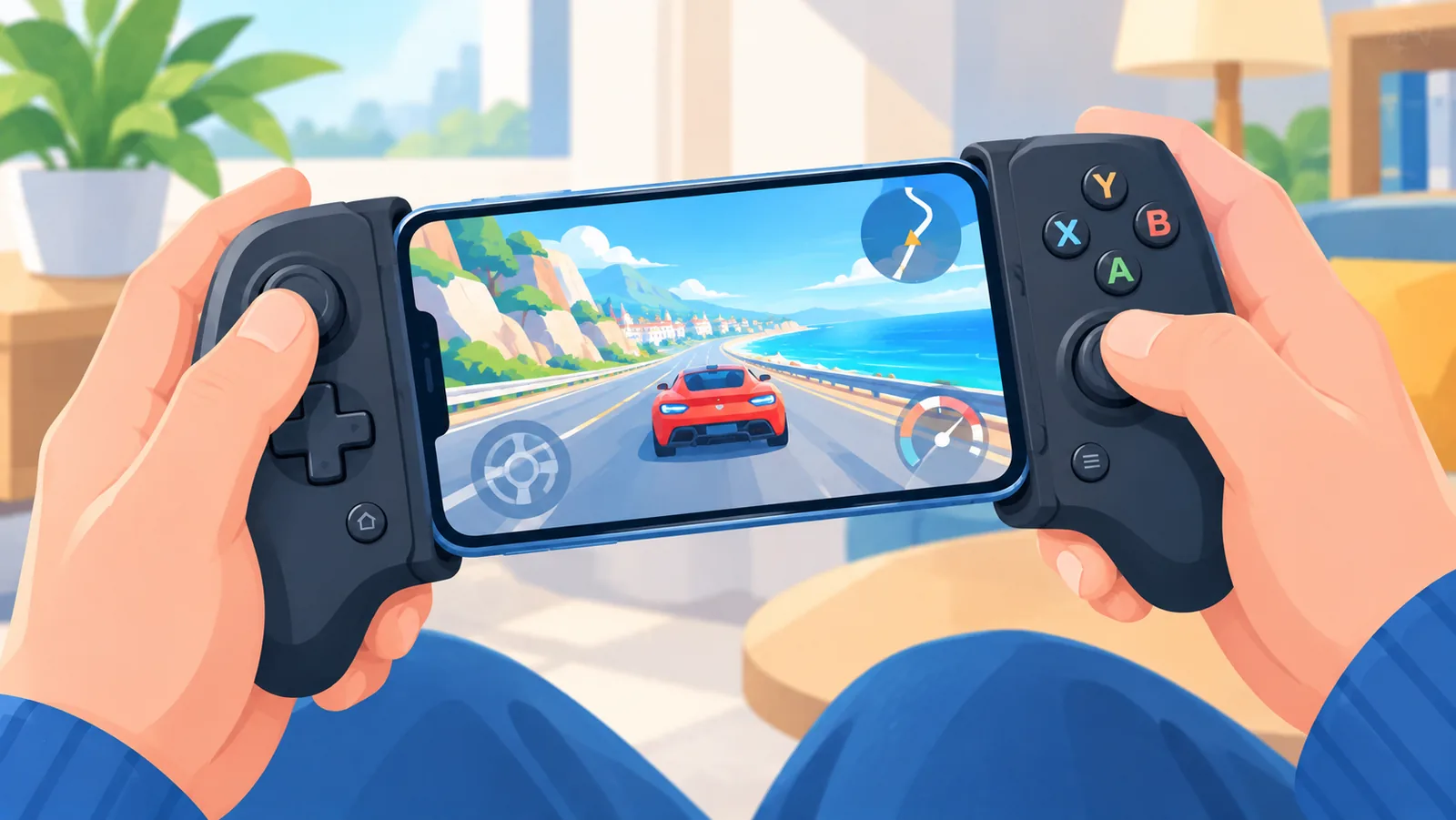
ਟੱਚ ਕੰਟਰੋਲ ਸਿਰਫ਼ ਕੁਝ ਗੇਮਾਂ ਵਿੱਚ ਮਿਲਦੇ ਹਨ, ਹਰ ਗੇਮ ਵਿੱਚ ਨਹੀਂ [S1]। Xbox ਕੰਟਰੋਲਰ ਨੂੰ ਸਹਿਯੋਗੀ ਡਿਵਾਈਸ ਨਾਲ Bluetooth ਜਾਂ ਤਾਰ ਰਾਹੀਂ ਜੋੜਿਆ ਜਾ ਸਕਦਾ ਹੈ [S1]।
| ਪਹਿਲੂ | ਟੱਚ ਕੰਟਰੋਲ | Xbox ਕੰਟਰੋਲਰ |
|---|---|---|
| ਗੇਮ ਸਹਿਯੋਗ | ਸਿਰਫ਼ ਕੁਝ ਗੇਮਾਂ ਵਿੱਚ | ਕੰਟਰੋਲਰ ਸਹਿਯੋਗੀ ਗੇਮਾਂ ਵਿੱਚ |
| ਵਾਧੂ ਸਾਮਾਨ | ਕੋਈ ਨਹੀਂ | ਕੰਟਰੋਲਰ ਚਾਹੀਦਾ ਹੈ |
| ਜੋੜਨ ਦਾ ਤਰੀਕਾ | ਸਕ੍ਰੀਨ ‘ਤੇ ਸਿੱਧਾ | Bluetooth ਜਾਂ ਤਾਰ |
| ਕਦੋਂ ਠੀਕ ਹੈ | ਛੋਟੇ ਸੈਸ਼ਨ ਅਤੇ ਸਫ਼ਰ ਵਿੱਚ | ਲੰਮੇ ਸਮੇਂ ਦੀ ਖੇਡ ਲਈ |
Cloud Gaming ਅਤੇ Remote Play ਵਿੱਚ ਫ਼ਰਕ
ਇਹ ਦੋਵੇਂ ਵੱਖਰੀਆਂ ਸਹੂਲਤਾਂ ਹਨ ਅਤੇ ਅਕਸਰ ਆਪਸ ਵਿੱਚ ਰਲ ਜਾਂਦੀਆਂ ਹਨ। Cloud Gaming ਵਿੱਚ ਗੇਮ ਦੂਰ ਦੇ ਸਰਵਰ ਤੋਂ ਸਟ੍ਰੀਮ ਹੁੰਦੀ ਹੈ, ਜਦਕਿ Remote Play ਤੁਹਾਡੇ ਆਪਣੇ Xbox ਕੰਸੋਲ ‘ਤੇ ਇੰਸਟਾਲ ਗੇਮ ਨੂੰ ਸਟ੍ਰੀਮ ਕਰਦੀ ਹੈ [S1]।
| ਪਹਿਲੂ | Cloud Gaming | Remote Play |
|---|---|---|
| ਗੇਮ ਕਿੱਥੋਂ ਚੱਲਦੀ ਹੈ | ਦੂਰ ਦਾ ਸਰਵਰ | ਤੁਹਾਡਾ ਆਪਣਾ Xbox ਕੰਸੋਲ |
| ਕੰਸੋਲ ਦੀ ਲੋੜ | ਨਹੀਂ | ਹਾਂ |
| ਗਾਹਕੀ | Game Pass ਗਾਹਕੀ ਲੋੜੀਂਦੀ | ਇਸ ਲੇਖ ਵਿੱਚ ਪੁਸ਼ਟੀ ਨਹੀਂ ਕੀਤੀ ਗਈ |
| ਕਿਸ ਲਈ ਠੀਕ | ਜਿਨ੍ਹਾਂ ਕੋਲ ਕੰਸੋਲ ਨਹੀਂ | ਜਿਨ੍ਹਾਂ ਕੋਲ ਕੰਸੋਲ ਹੈ ਅਤੇ ਉਸ ‘ਤੇ ਗੇਮ ਇੰਸਟਾਲ ਹੈ |
ਆਮ ਸਮੱਸਿਆਵਾਂ ਅਤੇ ਉਨ੍ਹਾਂ ਦੇ ਹੱਲ
ਜੇ ਕੁਝ ਠੀਕ ਨਹੀਂ ਚੱਲ ਰਿਹਾ, ਤਾਂ ਹੇਠ ਲਿਖੀ ਜਾਂਚ-ਸੂਚੀ ਕ੍ਰਮ ਵਿੱਚ ਵੇਖੋ:
- ਲੌਗਇਨ ਨਹੀਂ ਹੁੰਦਾ: ਜਾਂਚੋ ਕਿ ਤੁਸੀਂ ਸਹੀ Microsoft ਖਾਤੇ ਨਾਲ ਸਾਈਨ ਇਨ ਕਰ ਰਹੇ ਹੋ ਅਤੇ ਉਸ ਵਿੱਚ Game Pass ਗਾਹਕੀ ਚਾਲੂ ਹੈ [S1]।
- ਪੰਨਾ ਨਹੀਂ ਚੱਲਦਾ: ਜਾਂਚੋ ਕਿ ਤੁਹਾਡਾ ਆਈਫੋਨ iOS 14.4 ਜਾਂ ਉਸ ਤੋਂ ਉੱਪਰ ਹੈ ਅਤੇ ਤੁਸੀਂ Safari ਵਰਤ ਰਹੇ ਹੋ [S1][S2]।
- ਗੇਮ ਨਹੀਂ ਦਿਸਦੀ: ਹੋ ਸਕਦਾ ਹੈ ਕਿ ਉਹ ਗੇਮ ਤੁਹਾਡੇ ਖੇਤਰ, ਯੋਜਨਾ ਜਾਂ ਇਸ ਸਮੇਂ ਕਲਾਊਡ ‘ਤੇ ਉਪਲਬਧ ਨਾ ਹੋਵੇ [S1]।
- ਗੇਮ ਰੁਕ-ਰੁਕ ਕੇ ਚੱਲਦੀ ਹੈ ਜਾਂ ਤਸਵੀਰ ਧੁੰਦਲੀ ਹੈ: ਆਪਣੇ ਕੁਨੈਕਸ਼ਨ ਨੂੰ ਸਿਫ਼ਾਰਸ਼ (5GHz Wi-Fi ਜਾਂ 20Mbps ਜਾਂ ਵੱਧ ਮੋਬਾਈਲ ਡੇਟਾ) ਨਾਲ ਮਿਲਾ ਕੇ ਵੇਖੋ [S1]। ਸਰਵਰ ਦੀ ਦੇਰੀ ਸਮੇਂ ਨਾਲ ਬਦਲ ਸਕਦੀ ਹੈ।
- ਕੰਟਰੋਲਰ ਨਹੀਂ ਜੁੜਦਾ: ਦੁਬਾਰਾ Bluetooth ਜਾਂ ਤਾਰ ਵਾਲਾ ਕੁਨੈਕਸ਼ਨ ਅਜ਼ਮਾਓ [S1]।
ਅਕਸਰ ਪੁੱਛੇ ਜਾਂਦੇ ਸਵਾਲ (FAQ)
ਕੀ ਗਾਹਕੀ ਤੋਂ ਬਿਨਾਂ ਖੇਡ ਸਕਦੇ ਹਾਂ?
Xbox ਦੀ ਜਾਣਕਾਰੀ ਮੁਤਾਬਕ Xbox Cloud Gaming ਲਈ Game Pass ਗਾਹਕੀ ਲੋੜੀਂਦੀ ਹੈ [S1]। ਤਾਜ਼ਾ ਸ਼ਰਤਾਂ ਲਈ Xbox ਦਾ ਸਰਕਾਰੀ ਪੰਨਾ ਵੇਖੋ।
ਕੀ Xbox ਕੰਸੋਲ ਚਾਹੀਦਾ ਹੈ?
Cloud Gaming ਲਈ ਕੰਸੋਲ ਦੀ ਲੋੜ ਨਹੀਂ, ਕਿਉਂਕਿ ਗੇਮ ਦੂਰ ਦੇ ਸਰਵਰ ਤੋਂ ਆਉਂਦੀ ਹੈ। ਕੰਸੋਲ ਸਿਰਫ਼ Remote Play ਲਈ ਚਾਹੀਦਾ ਹੈ [S1]।
ਕੀ ਐਪ ਇੰਸਟਾਲ ਕਰਨੀ ਪਵੇਗੀ?
Xbox ਦੇ ਦੱਸੇ ਰਾਹ ਵਿੱਚ ਤੁਸੀਂ Safari ਰਾਹੀਂ Xbox.com/play ਖੋਲ੍ਹਦੇ ਹੋ, ਅਤੇ ਇਸ ਲਈ ਵੱਖਰੀ ਐਪ ਦੀ ਲੋੜ ਨਹੀਂ ਦੱਸੀ ਗਈ [S2]।
ਕੀ ਬਿਨਾਂ ਕੰਟਰੋਲਰ ਖੇਡ ਸਕਦੇ ਹਾਂ?
ਕੁਝ ਗੇਮਾਂ ਵਿੱਚ ਟੱਚ ਕੰਟਰੋਲ ਮਿਲਦੇ ਹਨ, ਪਰ ਹਰ ਗੇਮ ਵਿੱਚ ਨਹੀਂ [S1]।
ਕੀ ਹਰ ਗੇਮ ਕਲਾਊਡ ‘ਤੇ ਚੱਲਦੀ ਹੈ?
ਨਹੀਂ। ਕਲਾਊਡ ‘ਤੇ ਖੇਡਣ ਯੋਗ ਗੇਮਾਂ Game Pass ਲਾਇਬ੍ਰੇਰੀ ਦਾ ਹਿੱਸਾ ਹਨ, ਅਤੇ ਉਪਲਬਧਤਾ ਖੇਤਰ, ਯੋਜਨਾ, ਪਲੇਟਫਾਰਮ ਅਤੇ ਸਮੇਂ ਮੁਤਾਬਕ ਬਦਲਦੀ ਹੈ [S1]।

ਸਿੱਟਾ ਅਤੇ ਅਗਲੇ ਕਦਮ
ਆਈਫੋਨ ‘ਤੇ Xbox Cloud Gaming ਸ਼ੁਰੂ ਕਰਨ ਦਾ ਸੰਖੇਪ ਇਹ ਹੈ: Game Pass ਗਾਹਕੀ ਪੱਕੀ ਕਰੋ, iOS 14.4 ਜਾਂ ਉਸ ਤੋਂ ਉੱਪਰ ਦਾ ਸੰਸਕਰਣ ਜਾਂਚੋ, Safari ਵਿੱਚ Xbox.com/play ਖੋਲ੍ਹ ਕੇ Microsoft ਖਾਤੇ ਨਾਲ ਲੌਗਇਨ ਕਰੋ, ਅਤੇ ਸੌਖ ਲਈ ਹੋਮ ਸਕ੍ਰੀਨ ‘ਤੇ ਸ਼ਾਰਟਕੱਟ ਬਣਾ ਲਓ। ਇੰਟਰਨੈੱਟ ਸਿਫ਼ਾਰਸ਼ੀ ਗਤੀ ਦੇ ਨੇੜੇ ਰੱਖੋ ਅਤੇ ਲੋੜ ਹੋਵੇ ਤਾਂ ਕੰਟਰੋਲਰ ਜੋੜੋ।
ਸ਼ਰਤਾਂ, ਗਾਹਕੀ ਅਤੇ ਗੇਮਾਂ ਦੀ ਉਪਲਬਧਤਾ ਸਮੇਂ ਨਾਲ ਬਦਲ ਸਕਦੀ ਹੈ, ਇਸ ਲਈ ਤਾਜ਼ਾ ਜਾਣਕਾਰੀ ਲਈ Xbox ਦਾ ਸਰਕਾਰੀ ਪੰਨਾ ਜ਼ਰੂਰ ਵੇਖੋ।
- [S1] Xbox, XBOX on Mobile
- [S2] Xbox Wire (2022), Available Now: Performance Improvements for iPhone and iPad on Xbox Cloud Gaming
ਹੋਰ ਤੁਲਨਾਵਾਂ ਅਤੇ ਖਰੀਦ ਗਾਈਡ ਚਾਹੀਦੇ ਹਨ?